云上OpenClaw(Clawdbot)快速接入企业微信指南
概述
云上OpenClaw(Clawdbot)如何接入企业微信?腾讯云提供可视化配置面板,只需几步即可快速完成操作,极简接入!
文章被收录于专栏:玩转Lighthouse
如果此时此刻您还不了解OpenClaw(Clawdbot),或是了解但还没有部署OpenClaw(Clawdbot),建议您先参考云上OpenClaw(原Clawdbot)一键秒级部署指南来完成OpenClaw接入企业微信(WeCom)之前的部署操作。
本文主要介绍如何在腾讯云轻量应用服务器中部署完成OpenClaw后,配置接入企业微信(WeCom)。
前提
在您正式开始为OpenClaw(Clawdbot)配置企业微信前,请依次检查如下事项是否准备完成:
是否已经准备好了一个拥有管理员权限的企业微信企业。如尚未拥有满足条件的企业,可以参考创建&注册企业来创建一个新企业,以此来体验OpenClaw 的能力。
⚠️ 注意:
如果您的企业微信已经进行了企业认证,那么在后续配置URL时,必须要配置已经完成备案且备案主体和认证企业一致的域名。
如果您的企业微信尚未进行企业认证,那么可以在后续配置URL时,可先使用由Lighthouse公网IP地址组成的链接来进行测试。
是否已经在轻量应用服务器Lighthouse中部署署且配置好了OpenClaw,且为2026.2.3或更高版本。如果暂时还没有,建议:
如果您希望新购一台Lighthouse服务器来安装运行OpenClaw,可以前往腾讯云Lighthouse产品的购买页选购,或者前往腾讯云OpenClaw专属活动进行优惠下单。详细的部署和配置OpenClaw流程可参考云上OpenClaw(原Clawdbot)一键秒级部署指南。
如果已有之前部署的OpenClaw,可以参考教程进行版本更新:如何更新服务器OpenClaw应用版本。
云上OpenClaw接入企业微信场景推荐使用国内的服务器和模型服务。
说明:
你可以同时配置企业微信机器人和企业微信应用,如果其中之一无法响应你的需求(比如机器人无法发送文件),那么就会自动通过另外一个来响应(比如通过应用发送文件给你)。
接入企业微信机器人
注意:以下步骤针对已在腾讯云轻量应用服务器中部署OpenClaw,从零开始配置接入企业微信的情况,如果有部分步骤已完成,可酌情跳过。
新建一个企业微信机器人
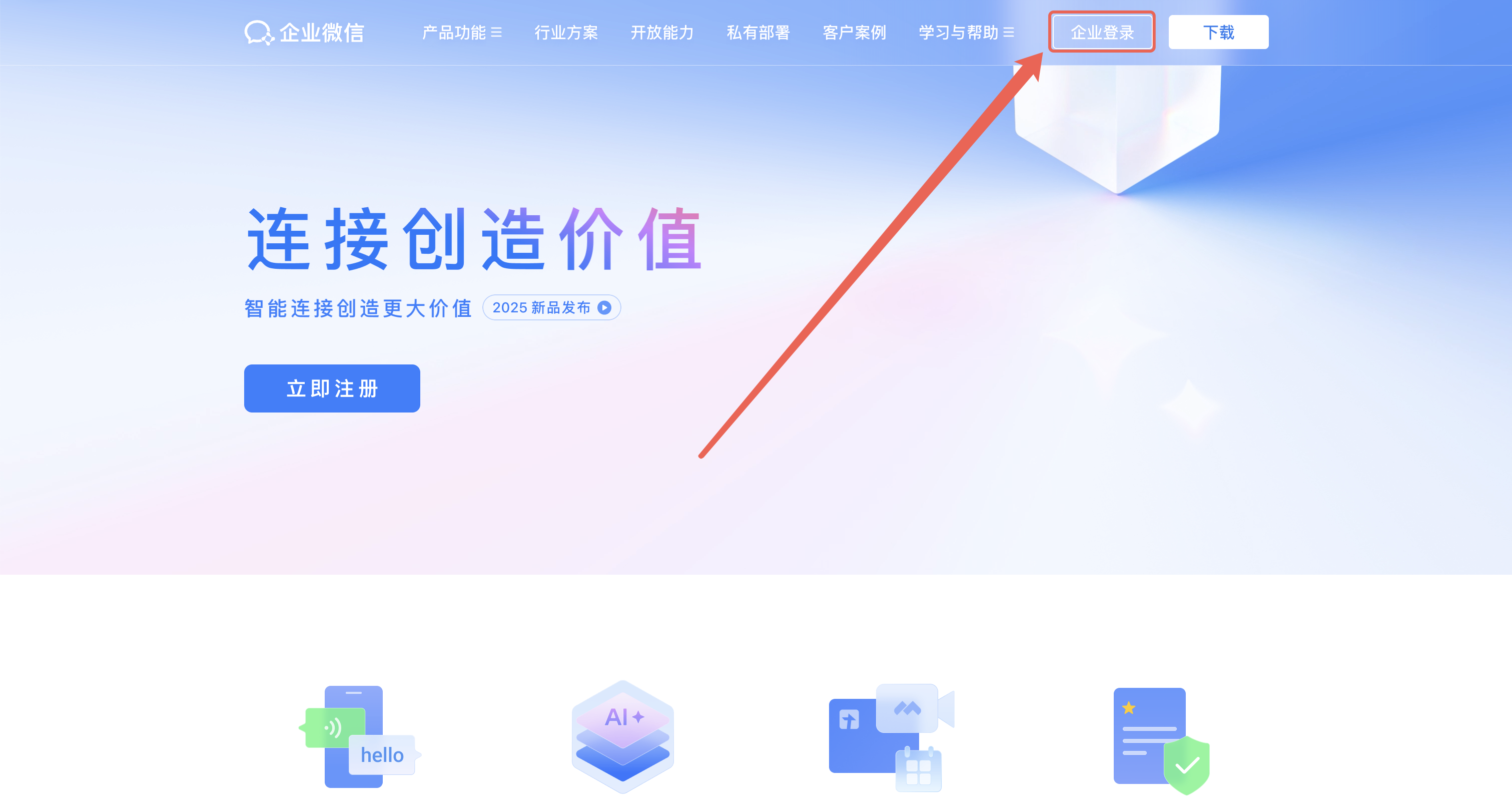
前往企业微信官网,使用有企业管理员权限的账号登录。如尚未拥有满足条件的企业,可以参考创建&注册企业来创建一个新企业,以此来体验OpenClaw(Clawdbot)的能力
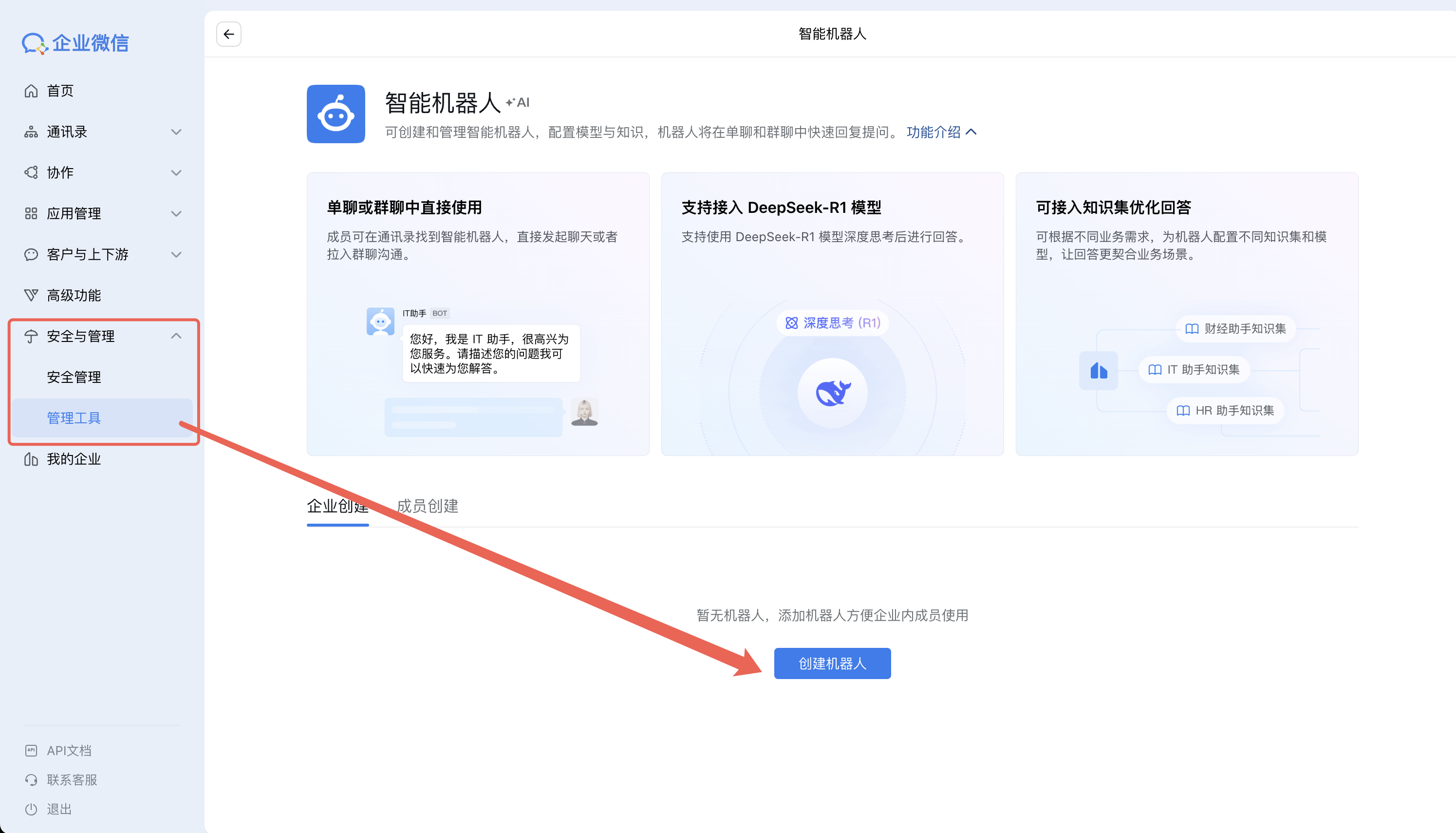
工具,并且在页面内点击创建机器人。
滑到页面最底端,点击API模式
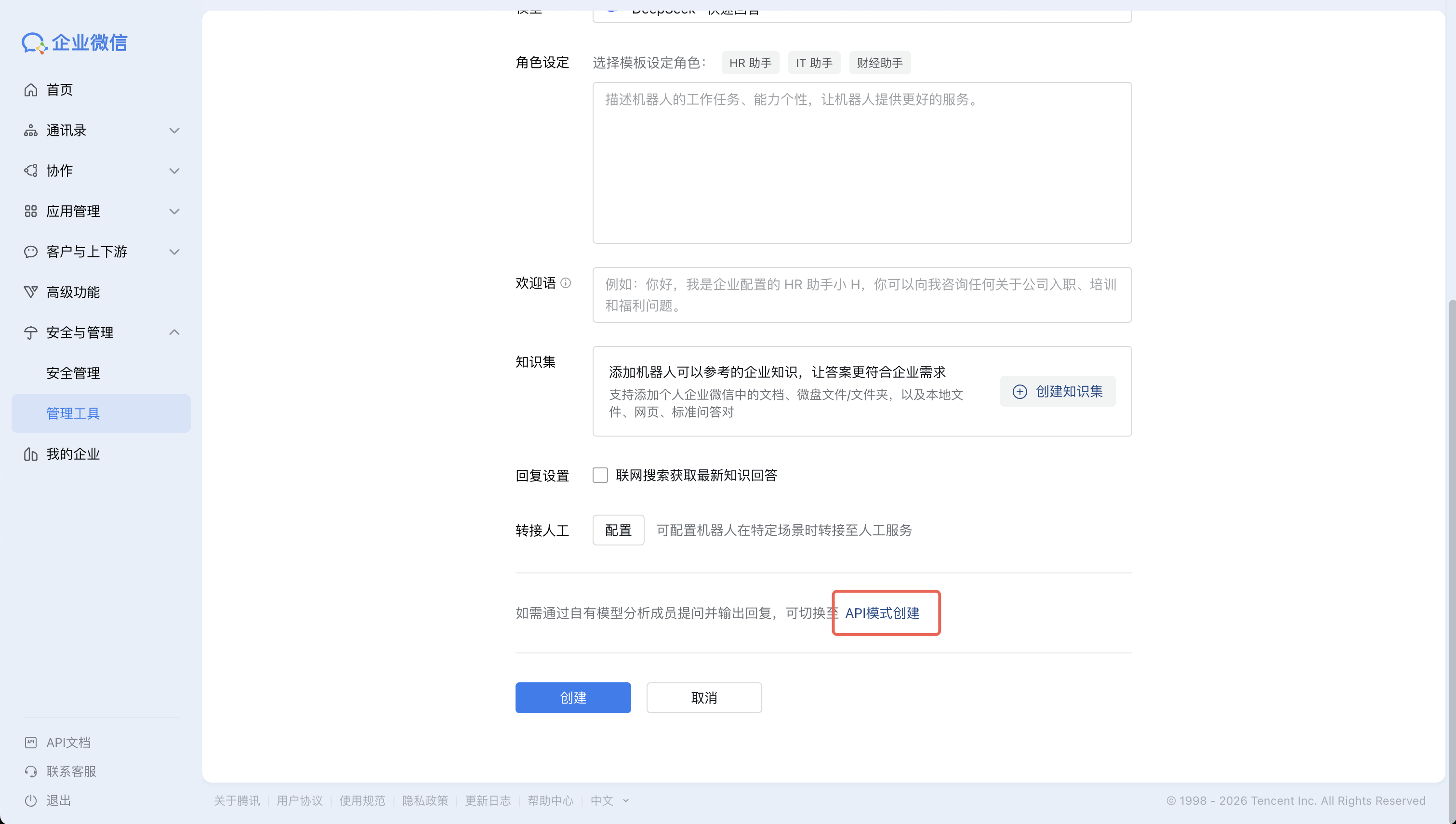
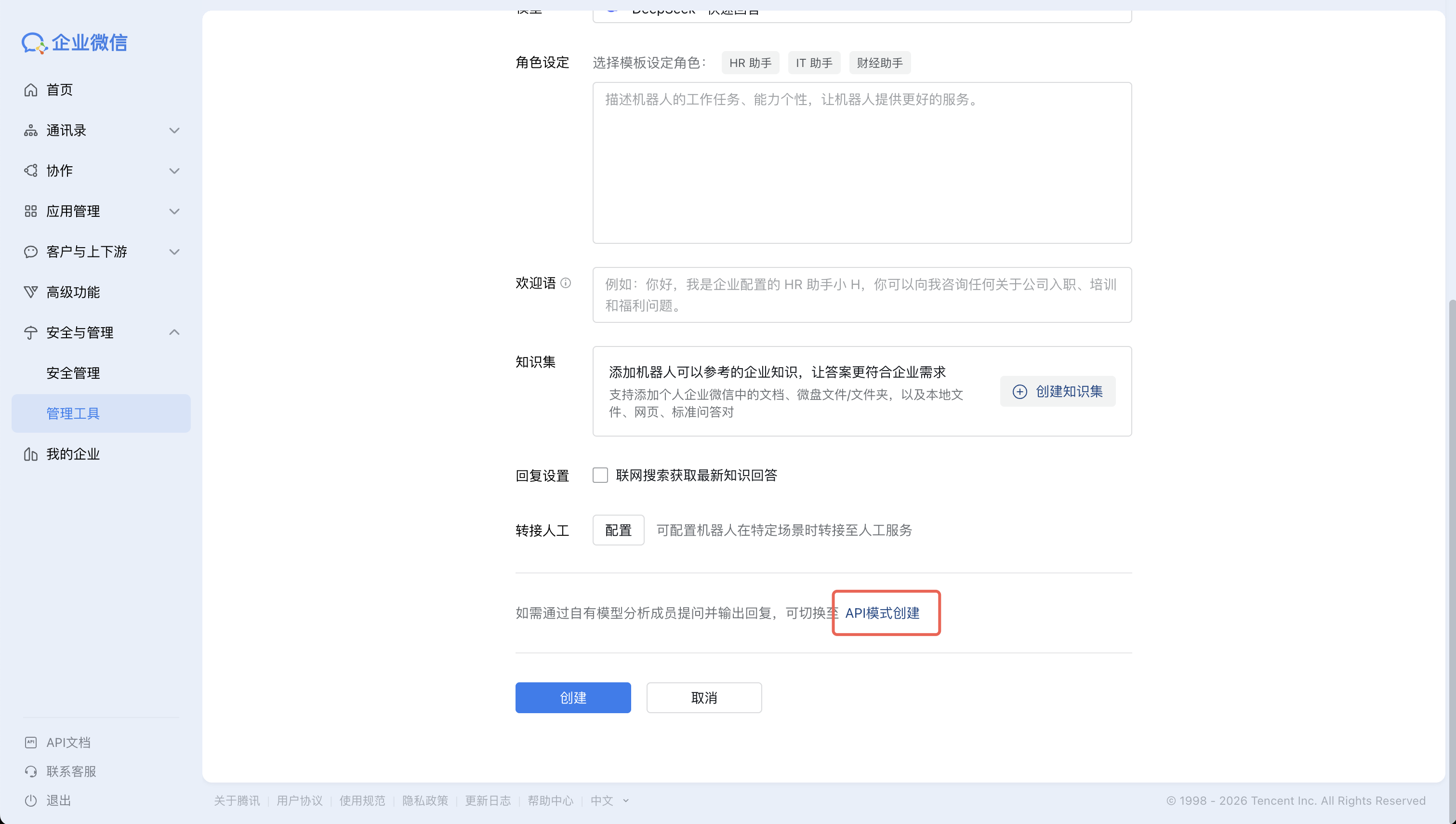
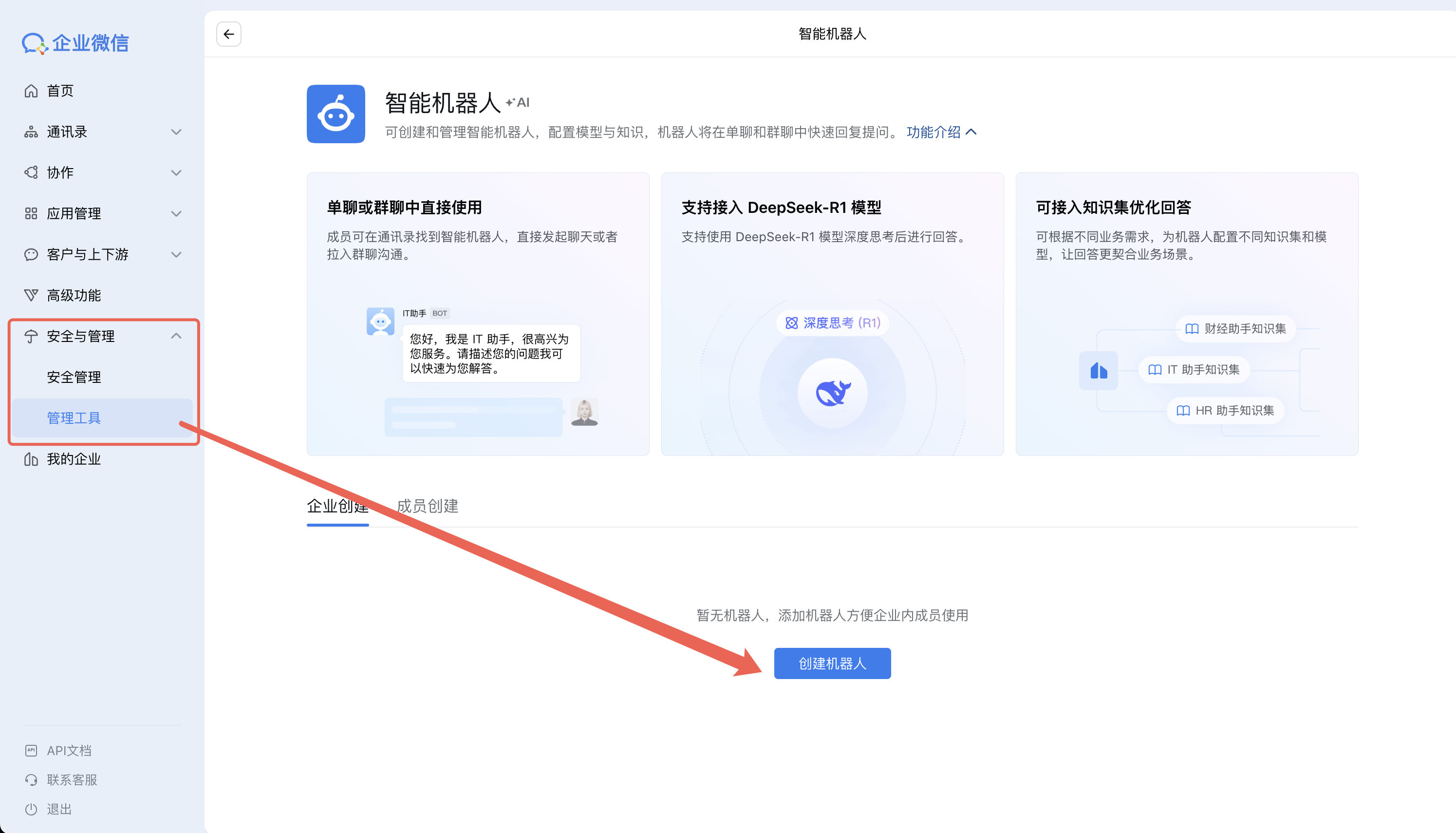
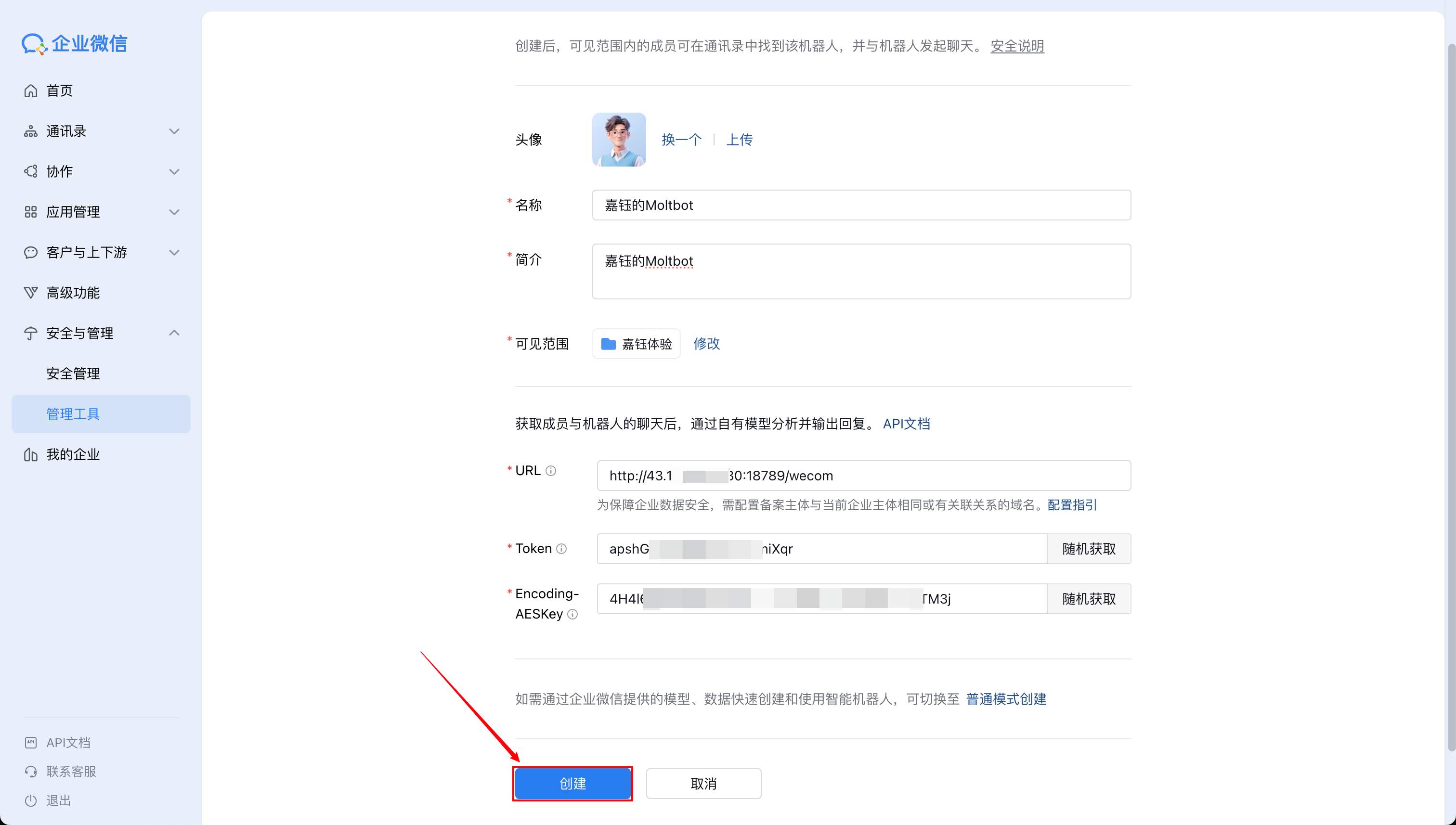
URL,并且点击随机获取按钮生成Token和Encoding-AESKey(这是企业微信与OpenClaw进行加密通信的密钥)。注意:此处先不用点击“创
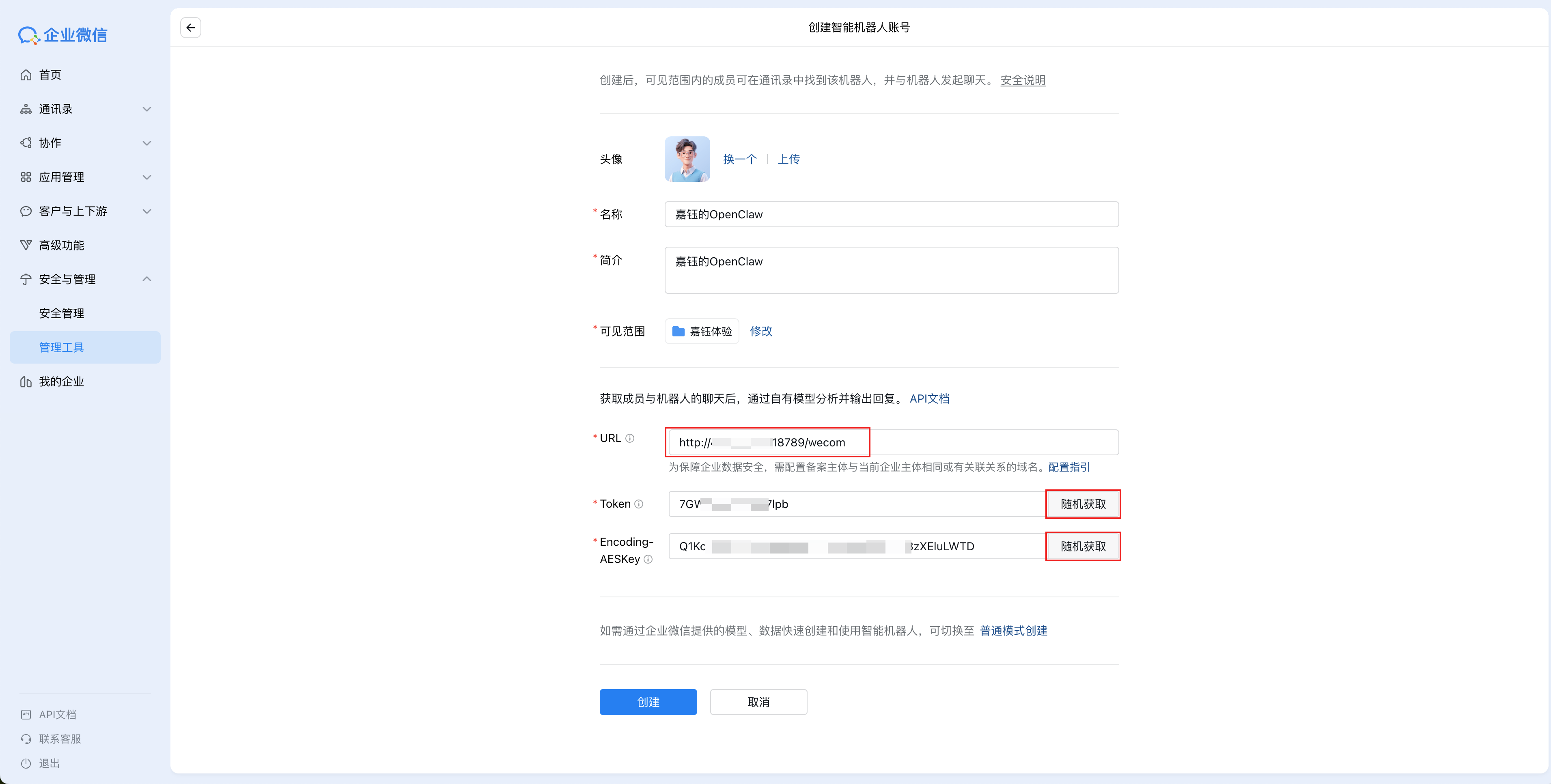
时,必须要配置已经完成备案且备案主体和认证企业一致的域名。备案主体查询方式可参考接入企业微信提示“域名主体校验未通过”怎么办。
如果您的企业微信尚未进行企业认证,那么可以在后续配置URL时,可先使用由Lighthouse公网IP地址组成的链接来进行测试。
方式一:URL配置为公网IP地址
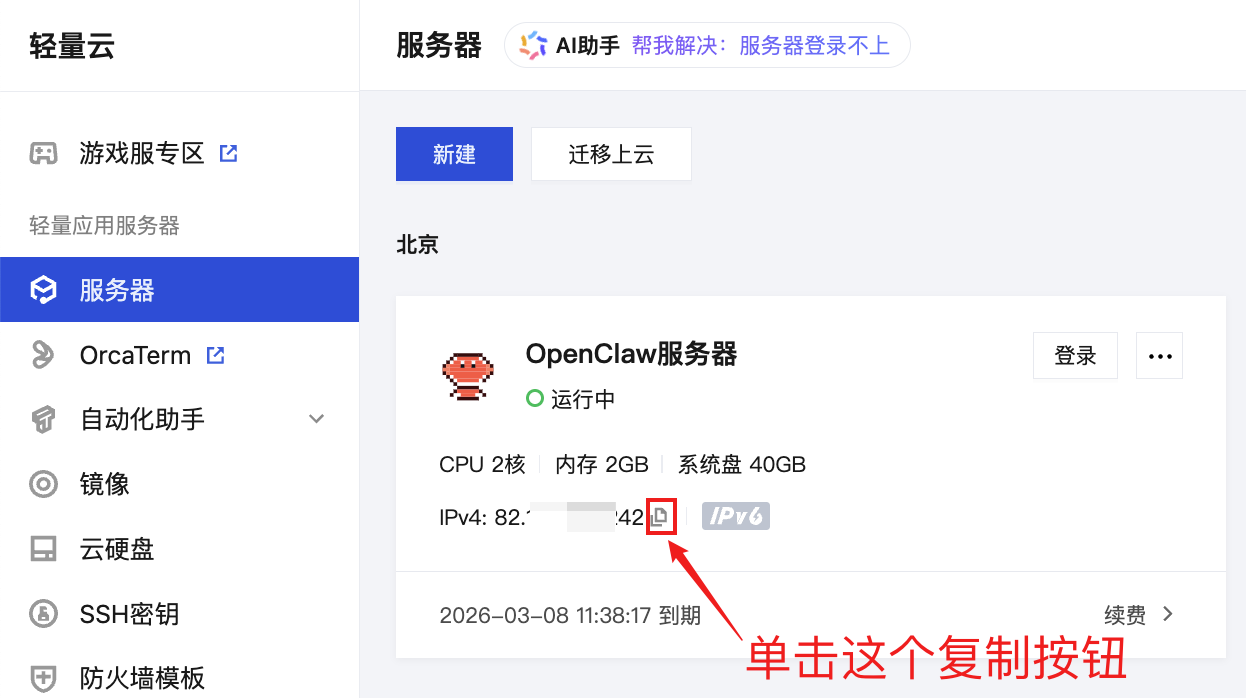
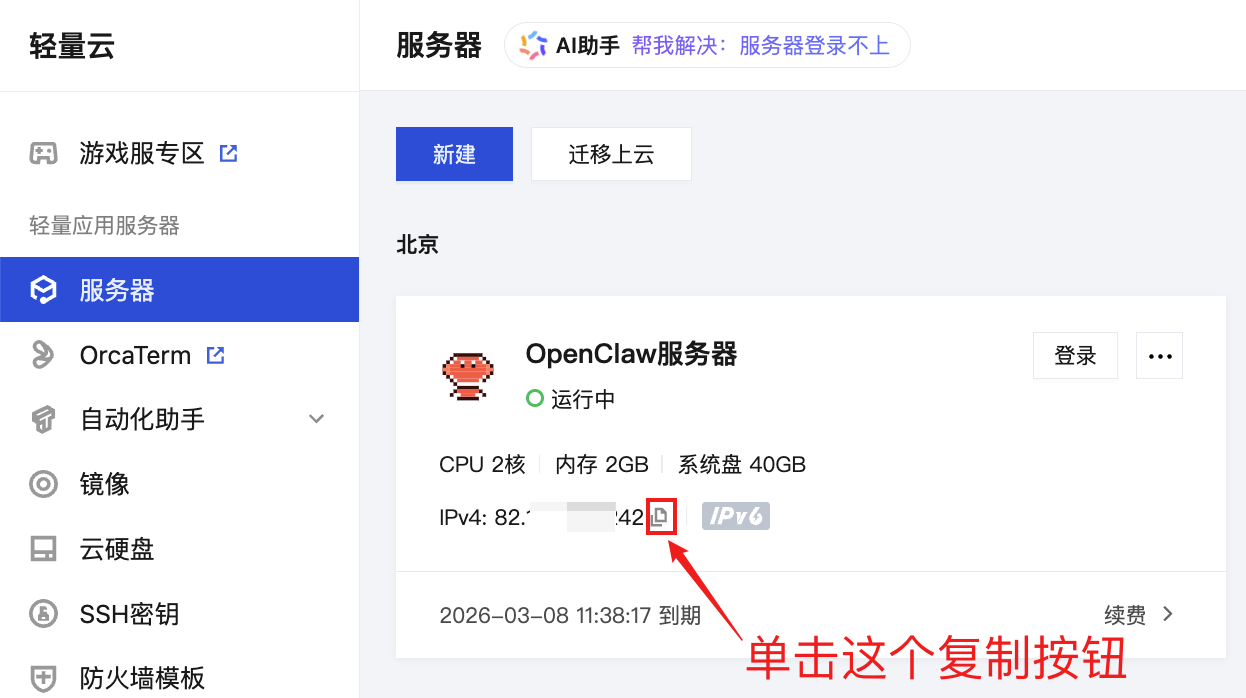
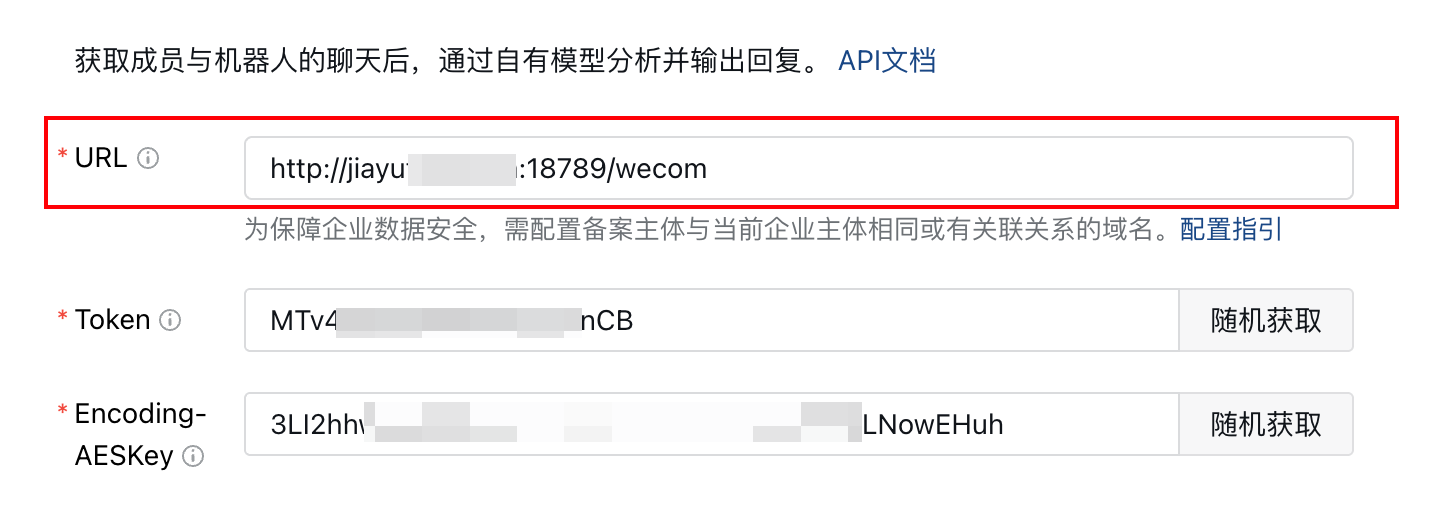
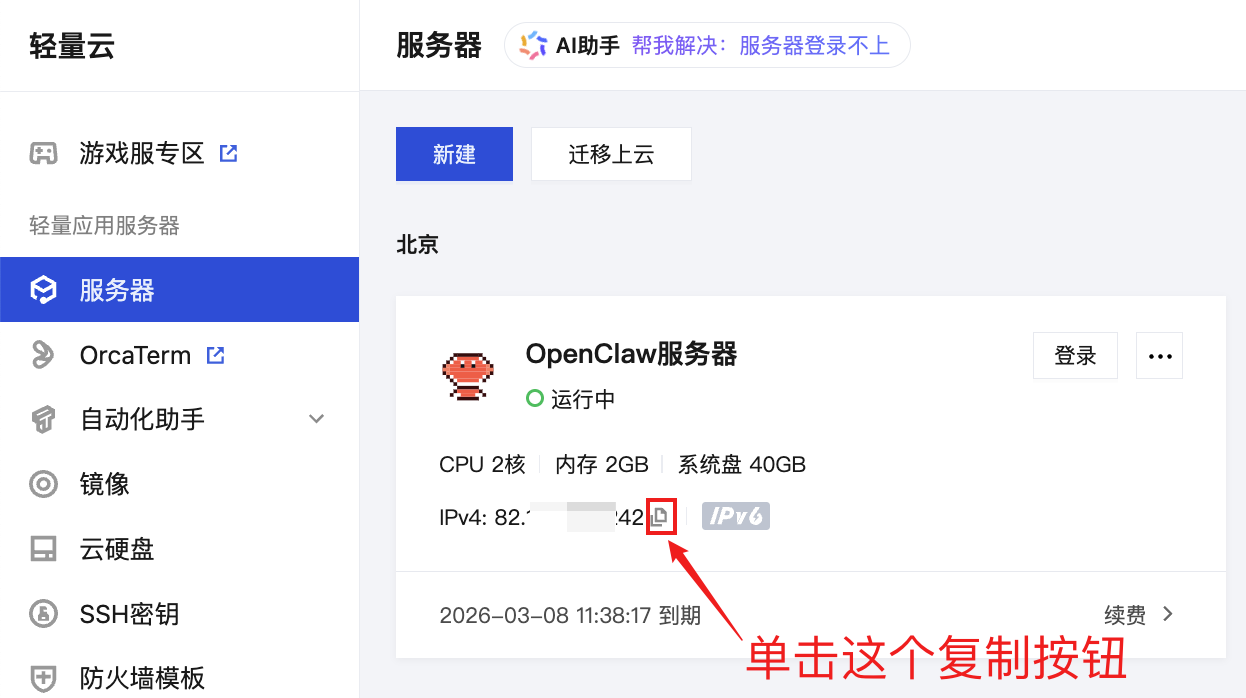
此处我们以测试场景配置由Lighthouse公网IP地址组成的链接为例。需要关注,URL处提及的“Lighthouse实例IP地址”,可以把如下内容中的“Lighthouse实例公网IP地址”替换为如下图所示位置的内容:
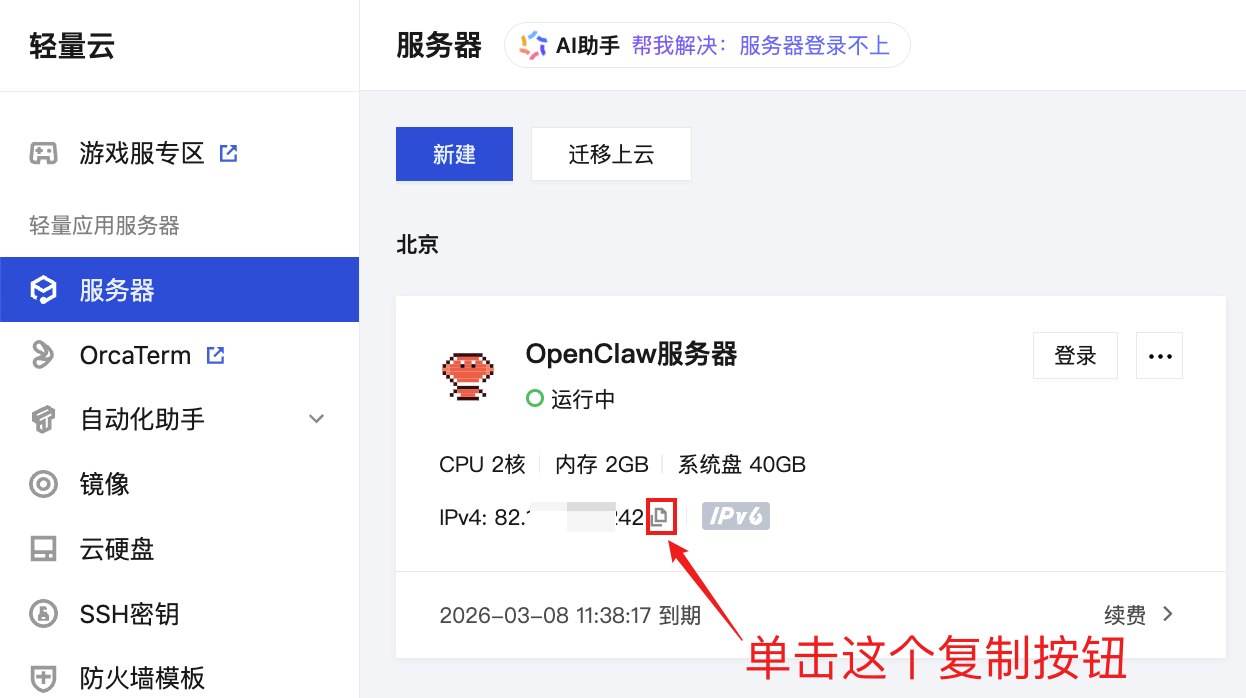
将复制好的公网IP地址(一串类似12.12.12.12的数字),替换到下面的URL链接中,并且填入到企业微信管理页面的URL中。
OpenClaw 202
Claw应用模板的版本:

如果您使用的OpenClaw应用模板的版本号为OpenClaw 2026.2.3-1或更新的版本,那么您需要填写的URL链接如下所示:
代码语言:Ba

AI代码解释
http://Lighthouse实例公网IP地址:18789/wecom/bot示例:
比如你部署的OpenClaw服务器公网IP地址是12.12.12.12,则可以在企业微信机器人的URL处填入:http://12.12.12.12:18789/wecom/bot
注意要加上英文冒号、端口号(默认为18789)和/wecom/bot。此时先不用点击“创建”按钮,继续后面的“配置模型和通道”步骤,否则会报错提示“服务没有正确响应,请确认后重试”。
OpenClaw 2026.1.30或之前的版本
首先检查你当前OpenClaw应用模板的版本:

如果您使用的OpenClaw应用模板的版本号为OpenClaw 2026.1.30或更早,那么您需要填写的URL链接如下所示:
代码语言:Bash
自动换行
AI代码解释
http://L
你部署的OpenClaw服务器公网IP地址是12.12.12.12,则可以在企业微信机器人的URL处填入:http://12.12.12.12:18789/wecom
注意要加上英文冒号、端口号(默认为18789)和/wecom。此时先不用点击“创建”按钮,继续后面的“配置模型和通道”步骤,否则会报错提示“服务没有正确响应,请确认后重试”。
方式二:URL配置为已备案的域名
如果你已经拥有一个满足企业微信要求的域名(已经完成备案且备案主体和认证企业一致),假设你的域名已经解析到部署了OpenClaw的实例公网IP,那么可以参考如下方式进行配置:
说明:
这里所说的“域名”,可以是已经备案的主域名(比如:jiayu.com)或这个已备案域名的子域名(比如:www.jiayu.com或abc.jiayu.com)。
OpenClaw 2026.2.3-1及后续版本
首先检查你当前OpenClaw应用模板的版本:

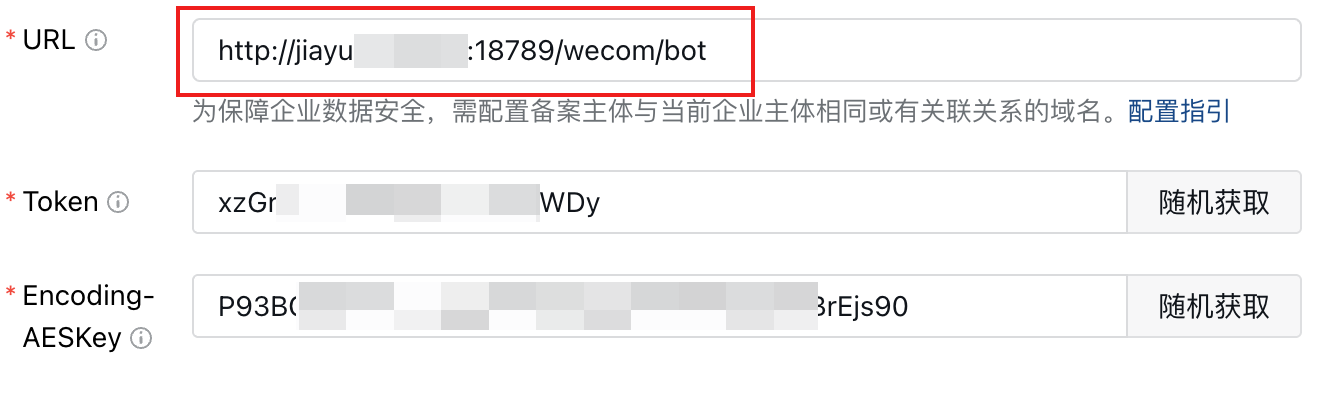
如果你的OpenClaw应用模板,当前的版本号为OpenClaw 2026.2.3-1或更新的版本,那么你的URL链接如下所示:
在 URL 处填入http://你的域名:18789/wec

wecom/bot。
注意:此时先不用点击“创建”按钮,继续后面的“配置模型和通道”步骤,否则会报错提示“服务没有正确响应,请确认后重试”。
说明:
如果你在填写URL时提示“域名主体校验未通过”,可参考教程:企业微信提示“域名主体校验未通过”怎么办进行排查与操作。
OpenClaw 2026.1.30或之前的版本
首先检查你当前OpenClaw应用模板的版本:

如果你的OpenClaw应用模板,当前的版本号为OpenCl
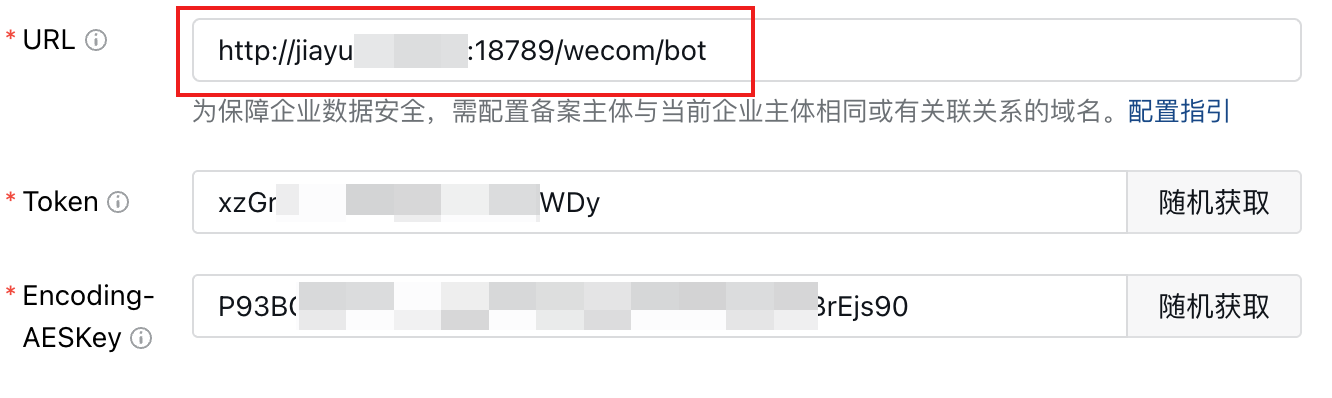
ecom,注意要加上端口号(默认为18789)和/wecom。此时先不用点击“创建”按钮。
说明:
如果你在填写URL时提示“域名主体校验未通过”,可参考教程:企业微信提示“域名主体校验未通过”怎么办进行排查与操作

L填写完成,获取Token、Encoding-AESKey后,先不要点“创建”,而是需要先前往登录Lighthouse服务器控制台后的页面,参考接下来的“配置模型和通道”步骤进行操作,完成后再返回企业微信机器人配置页面点击创建。
为OpenClaw配置模型和
的OpenClaw配置模型和通道(即OpenClaw channel,如企业微信)。
⚠️ 注意:
如果你目前尚未使用最新版本的应用模板,那么可以参考云上OpenClaw(原Clawdbot)一键秒级部署指南中重装Lighthouse实例的部分,先将应用模板更新至最新版。
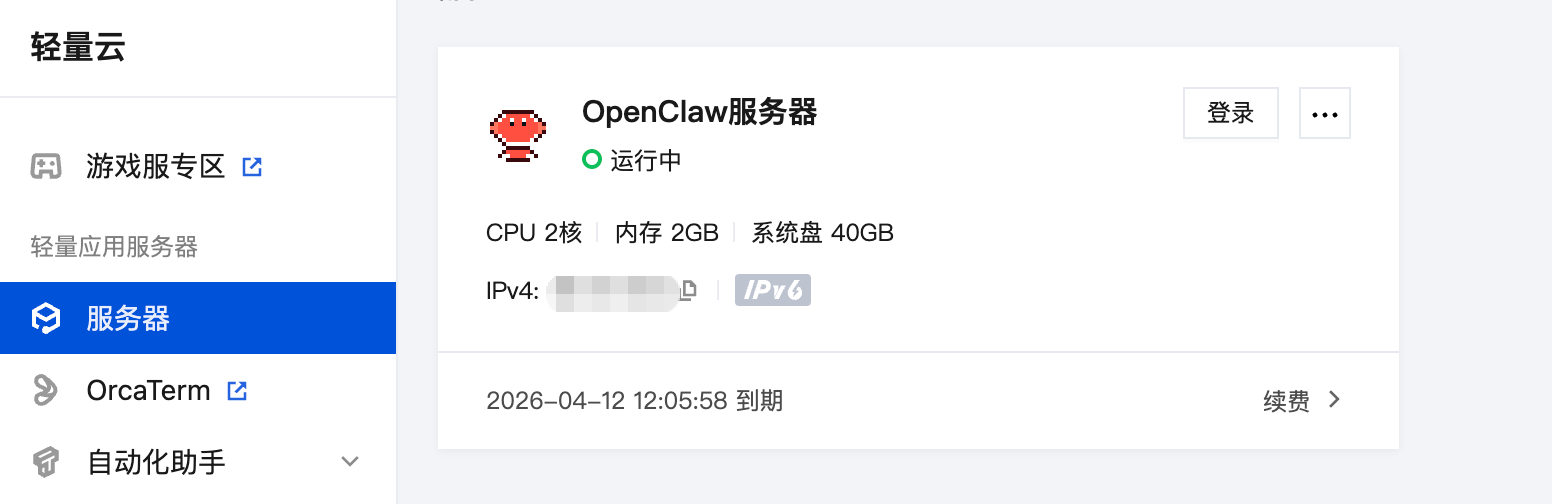
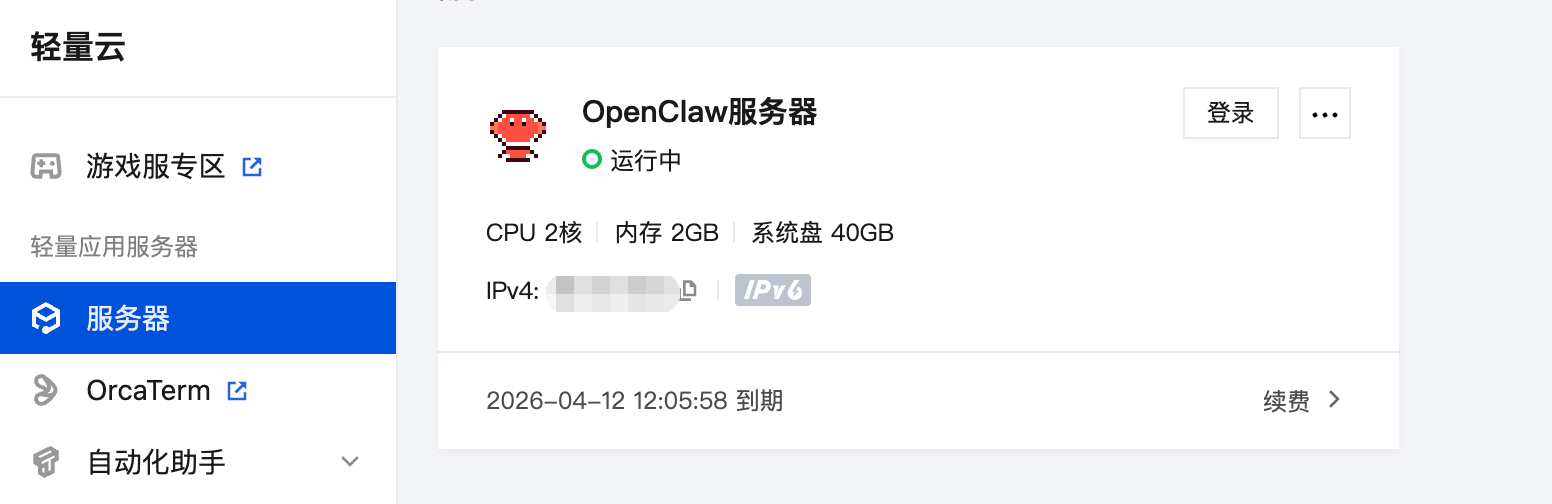
进入腾讯云控制台,选中对应的OpenClaw服务器,点击实例卡片任意空白位置即可进入“管理实例”页面。
进入“应用管理”页签,可以看到如下所示的界面:
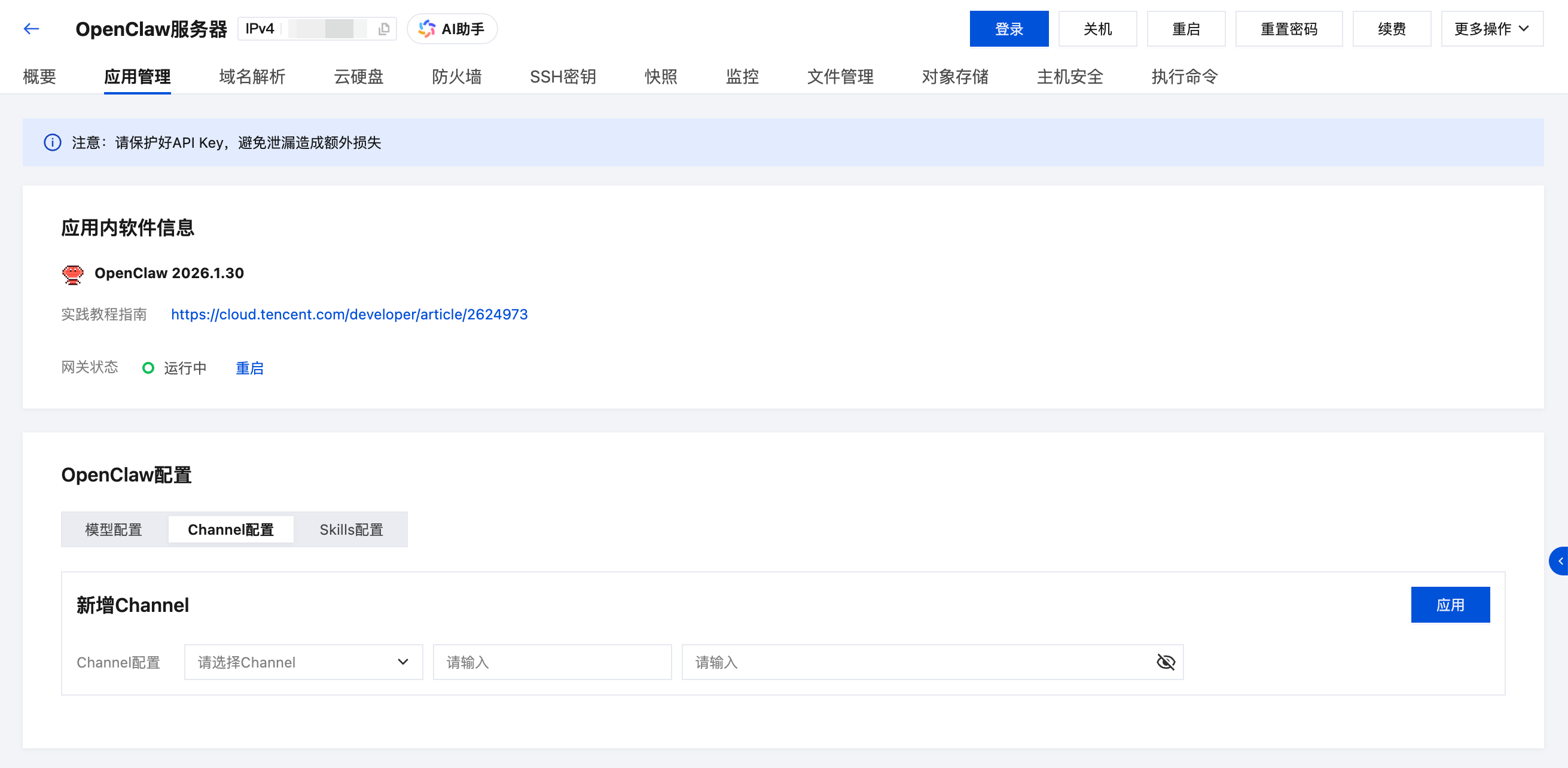
模型配置
为OpenClaw配置模型API Key可以在Lighthouse服务器的应用管理页面进行操作。详情可参考云上OpenClaw(原Clawdbot)一键秒级部署指南-配置模型的API Key,此处不再赘述。
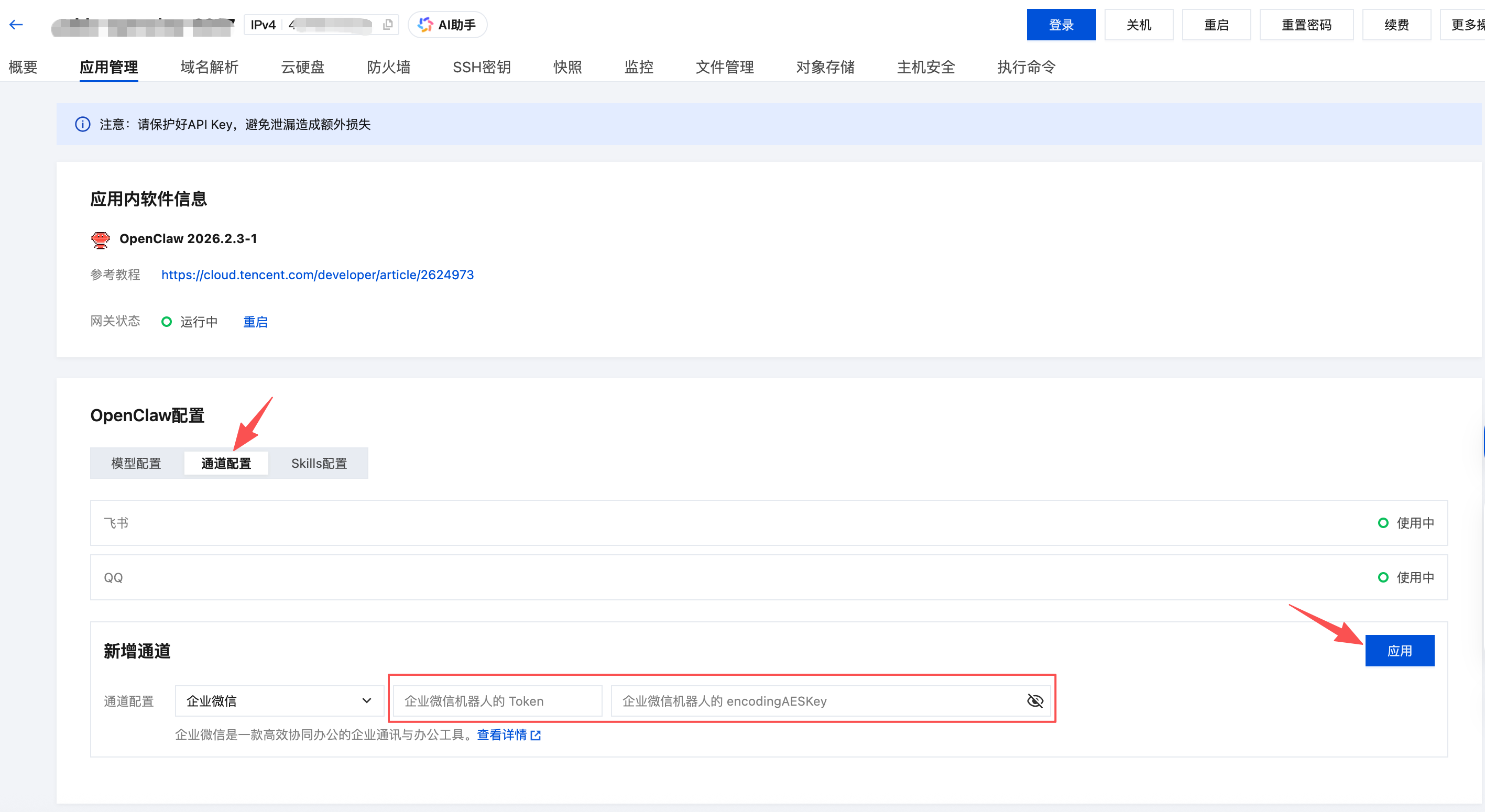
通道配置(配置企业微信机器人Token和EncodingAESKey)
提示:OpenClaw支持同一台服务器配置多个通道,例如支持同时
企业微信,然后依次在输入框内输入前文创建企
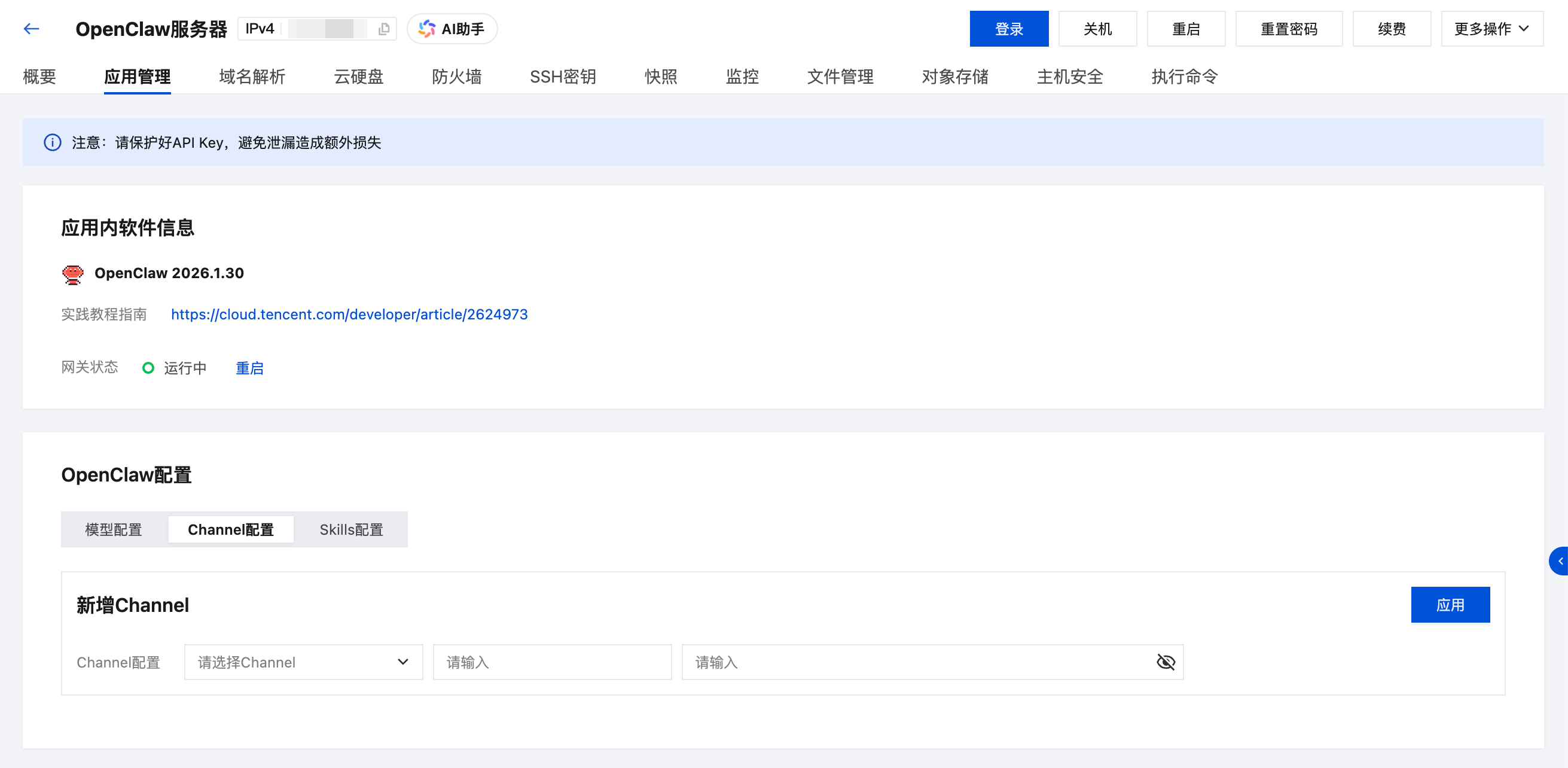
Key。
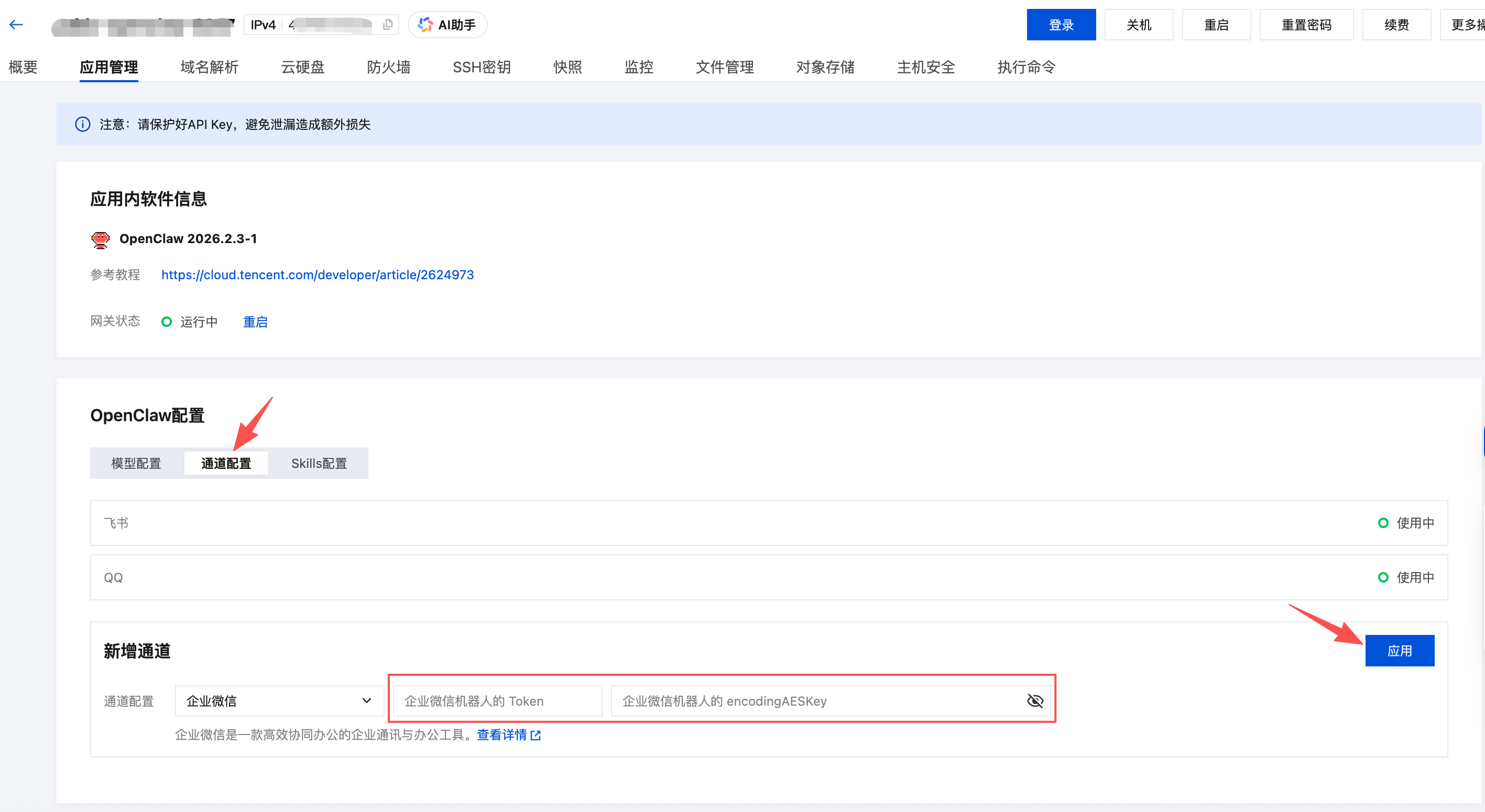
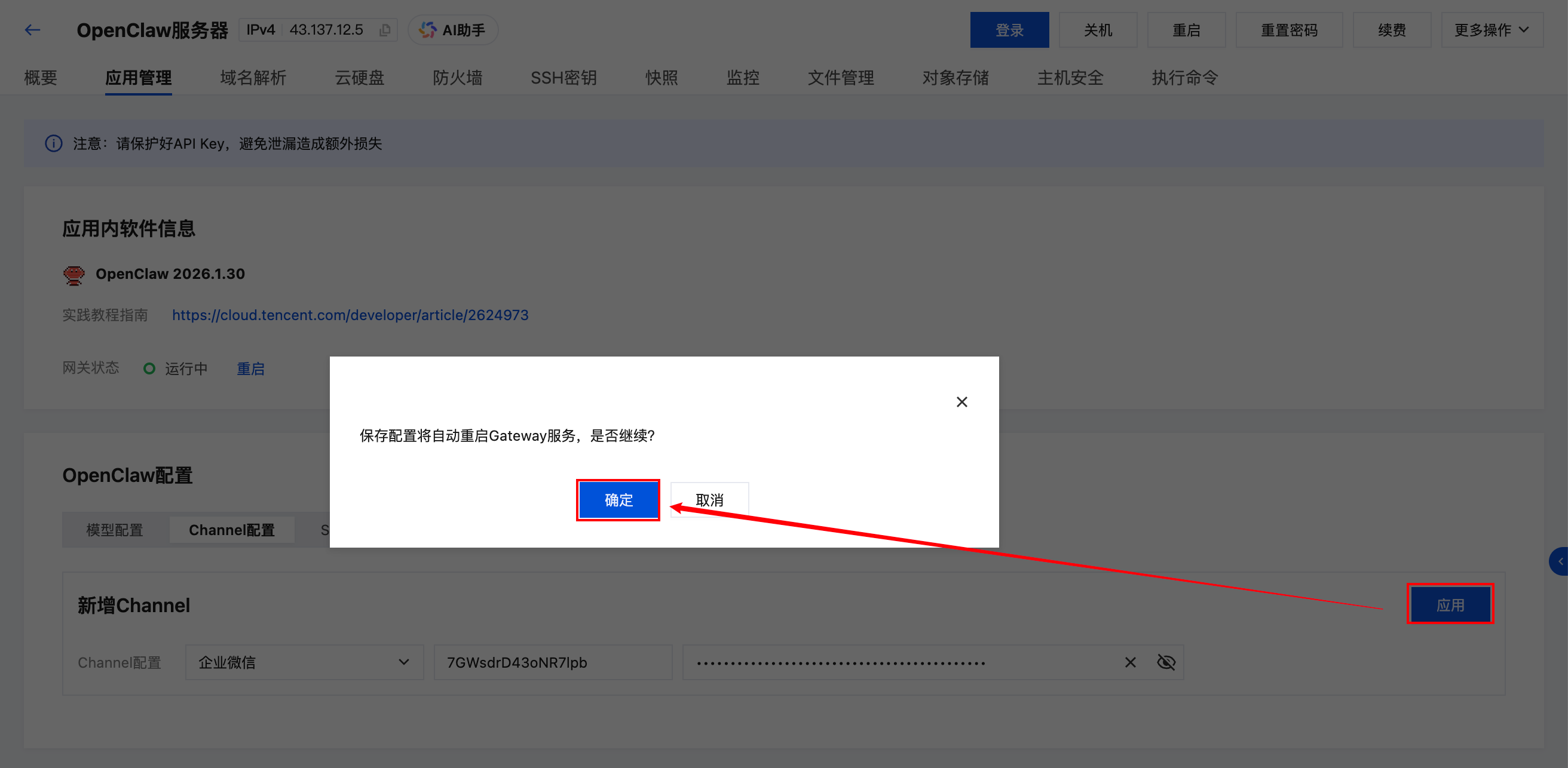
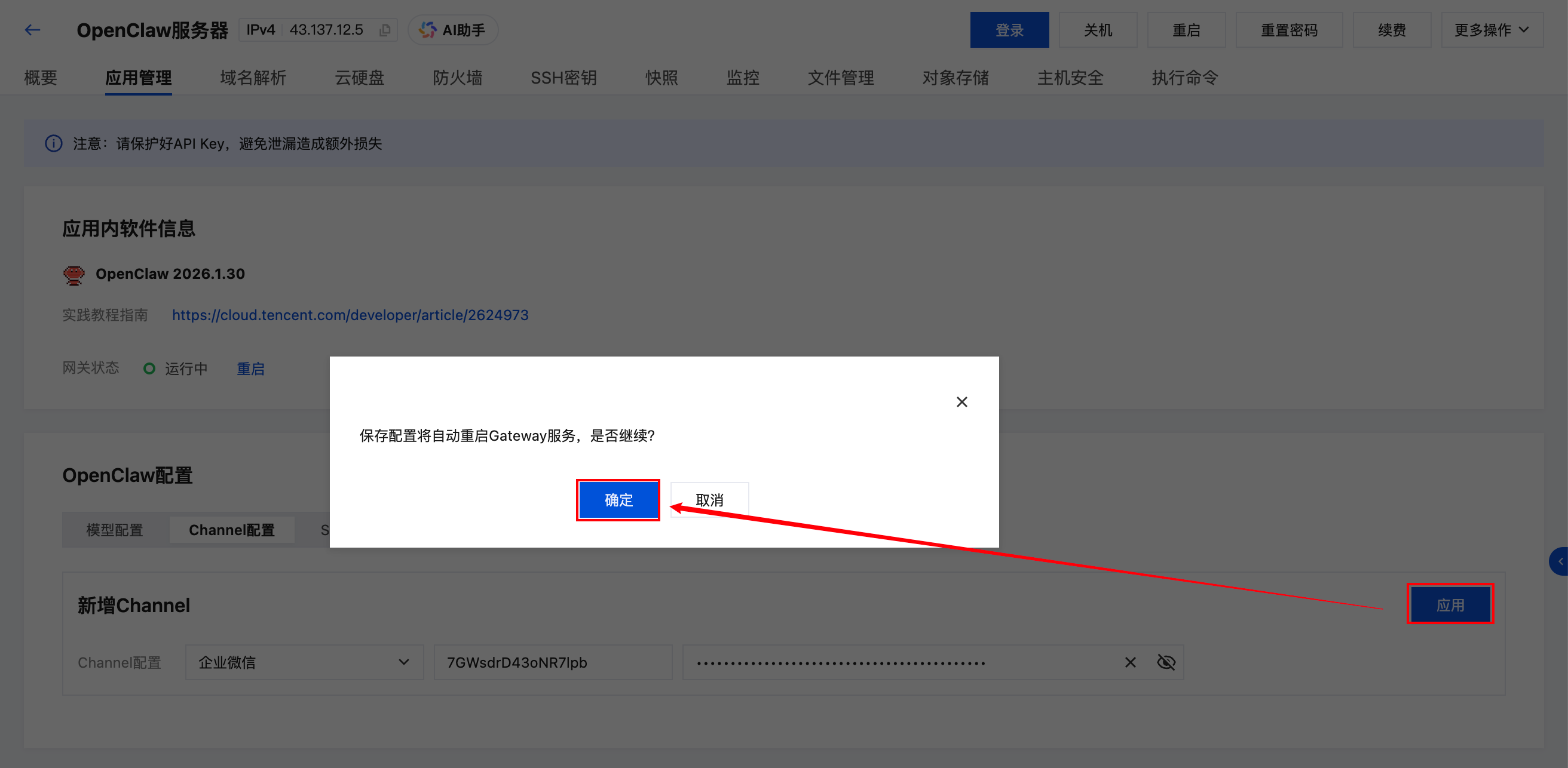
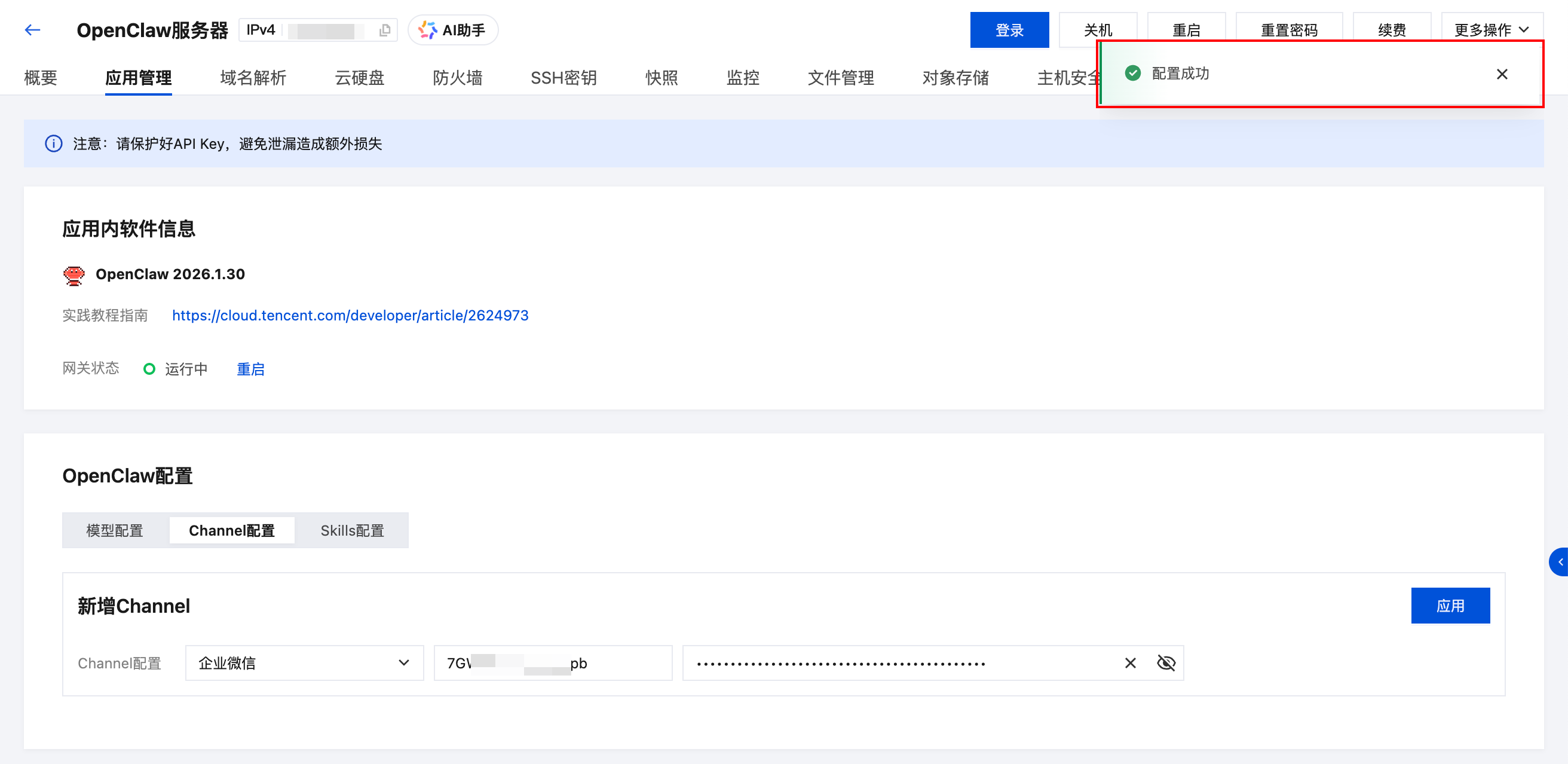
填写完成后,点击面板内的应用按钮,并在弹出的弹框中单击确定,稍等片刻,出现保存成功的提示后,即完成配置。
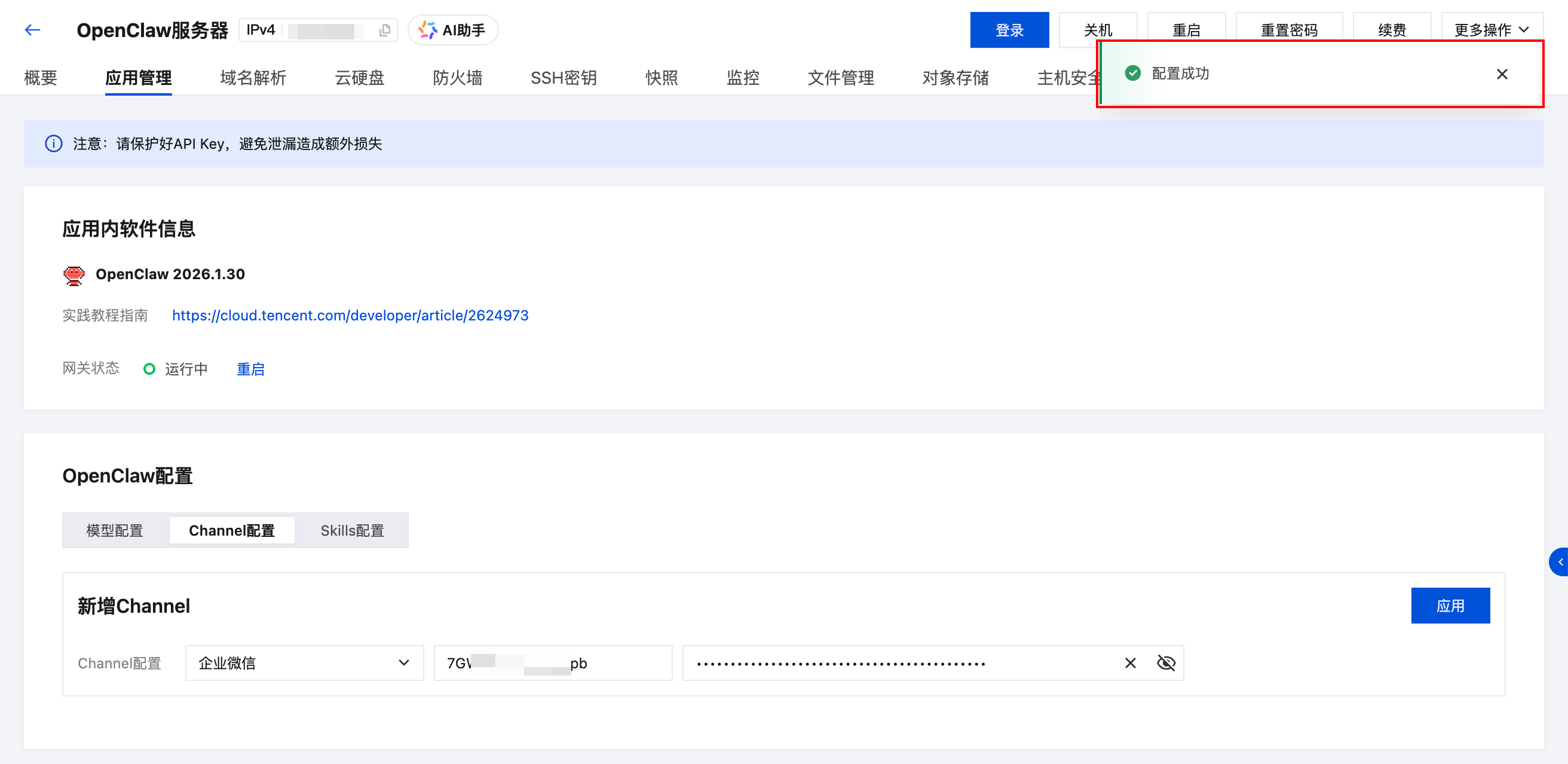
提示:点击“应用”按钮完成通道配置之后,部分老版本的Lighthouse服务器应用管理页面中不会展示已经配置的通道。
完成企业微信机器人配置
此时我们再回到企业微信机器人创建页,点击创建按钮。
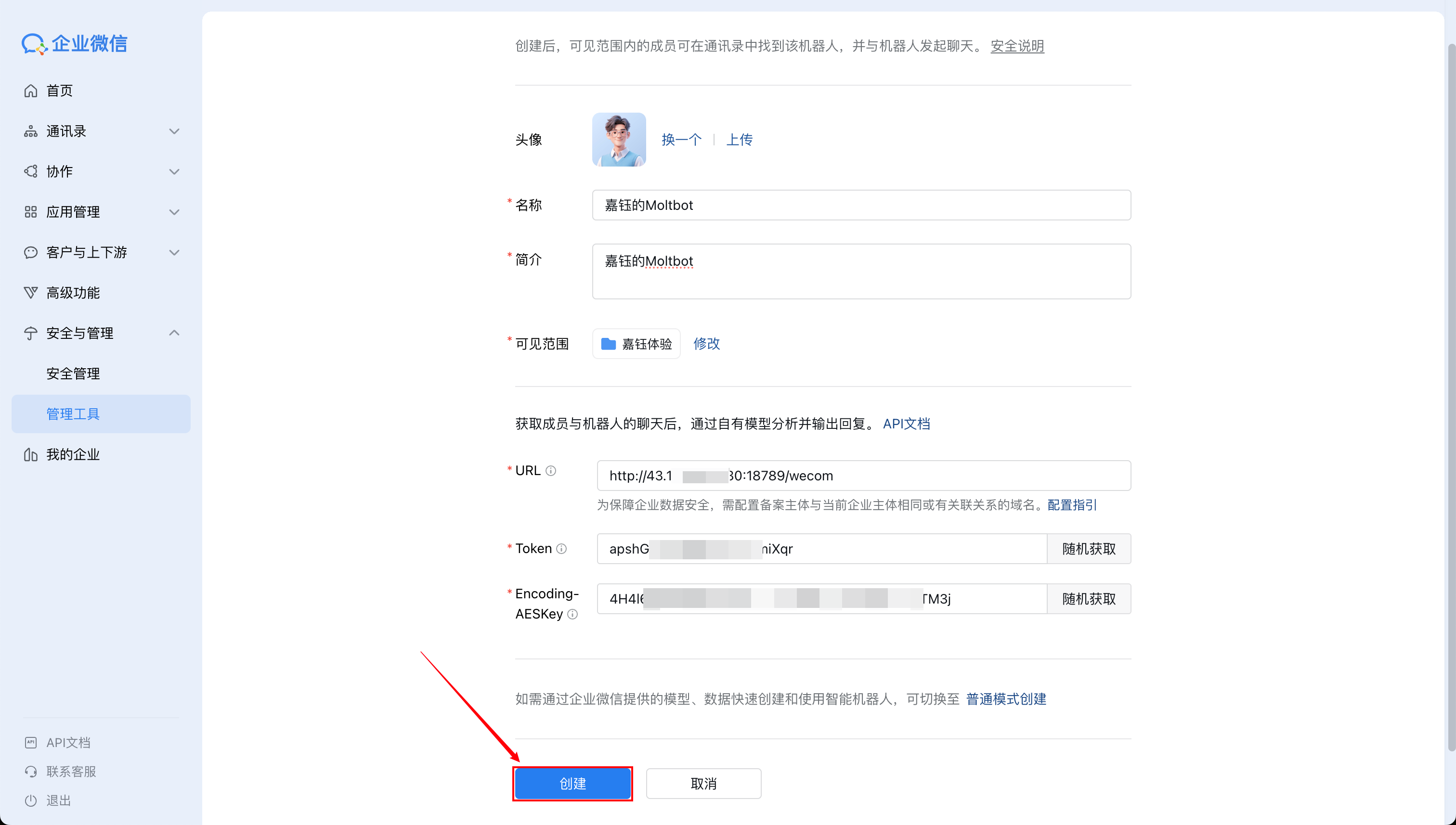
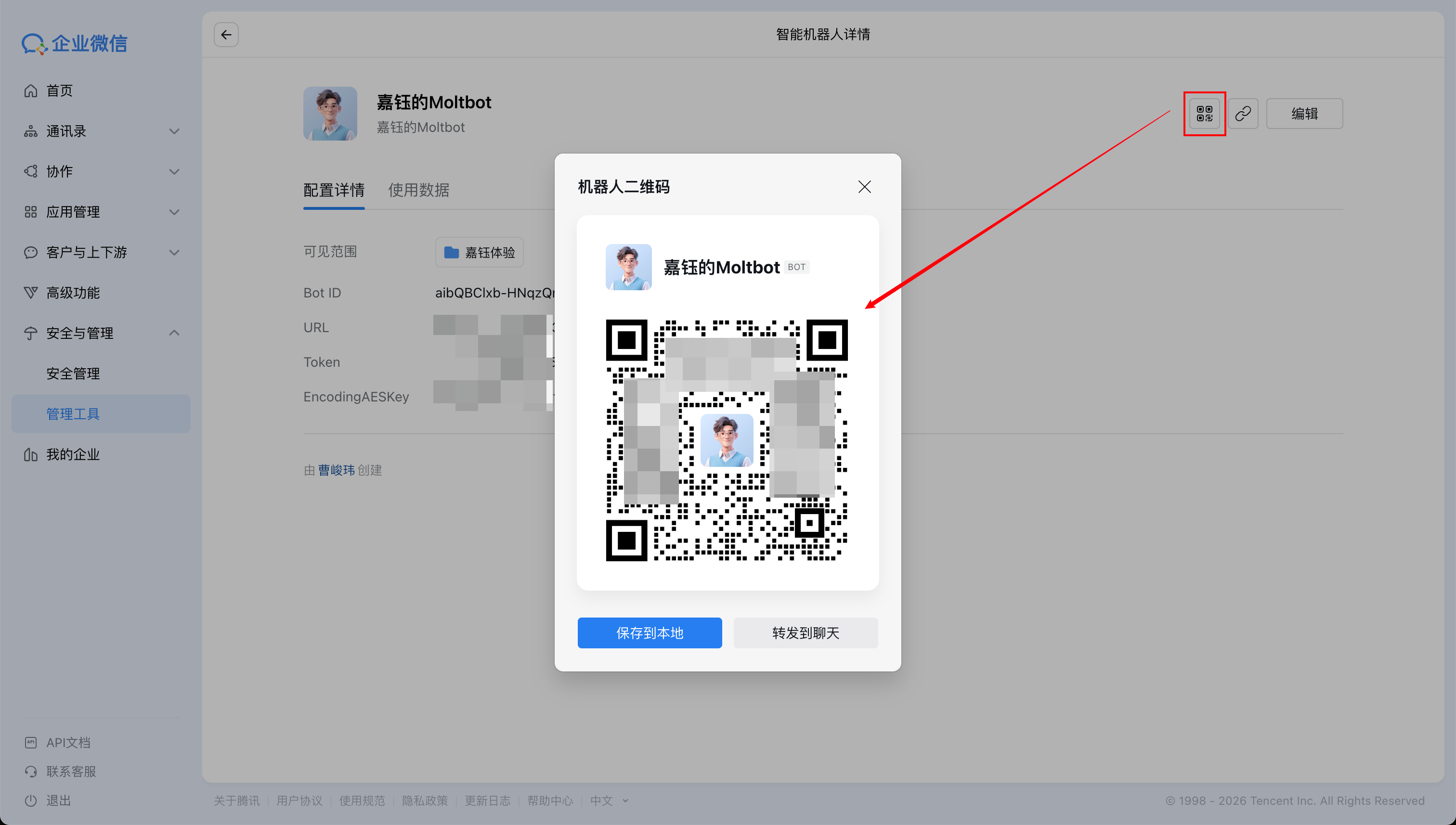
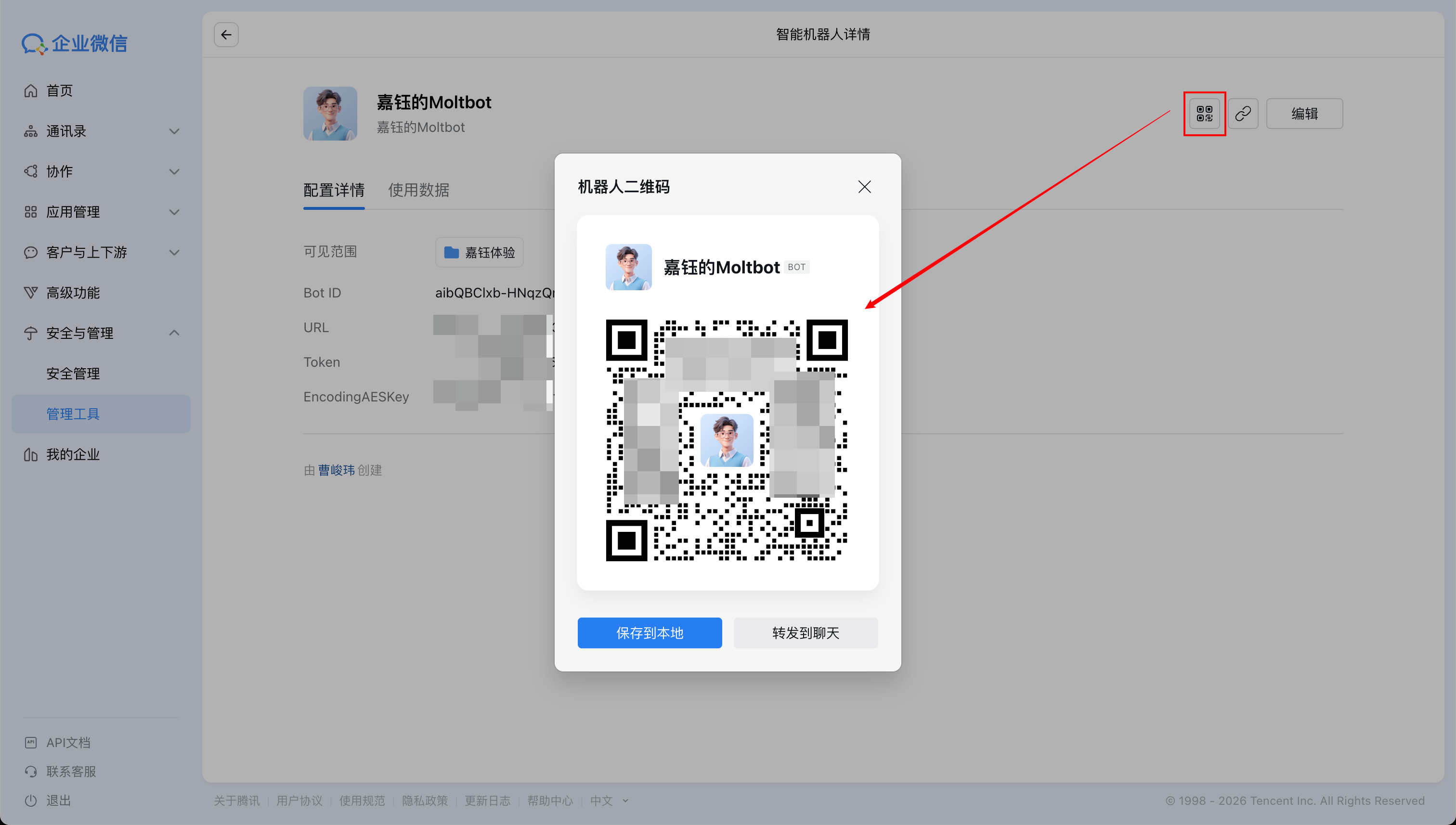
创建成功后,在接下来的页面中找到企业微信机器人的二维码,用手机扫码后添加。
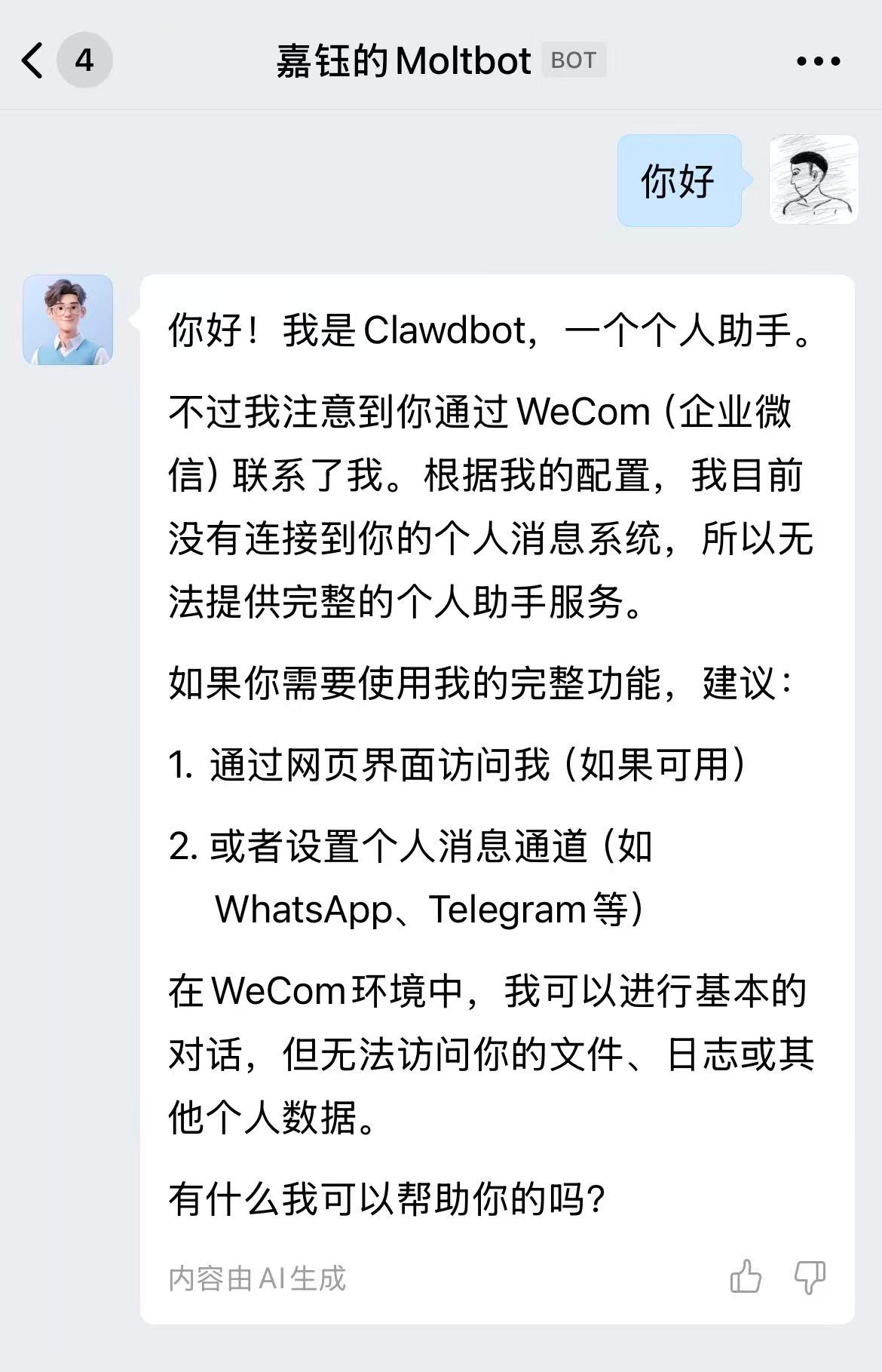
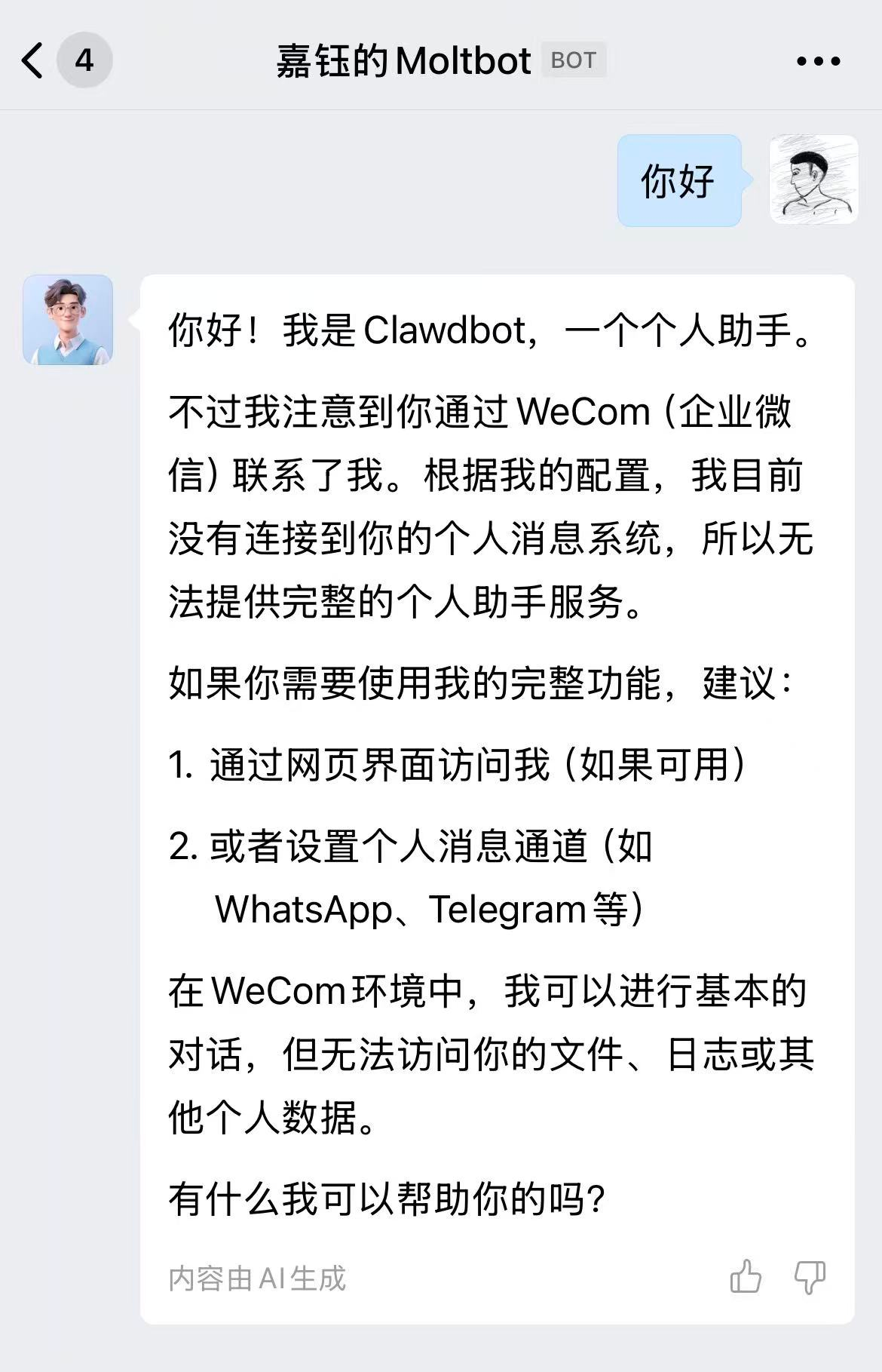
添加完成后,无需配对即可在聊天窗中与机器人直接进行对话。
接入企业微信应用(Agent)
为什么接入企业微信应用(Agent)?
- 基于企业微信应用,能够实现主动推送消息、发送文件、接收/发
Agent)接入微信使用,可参考教程:「OpenClaw」如何接入个人微信。
新建一个企业微信应用
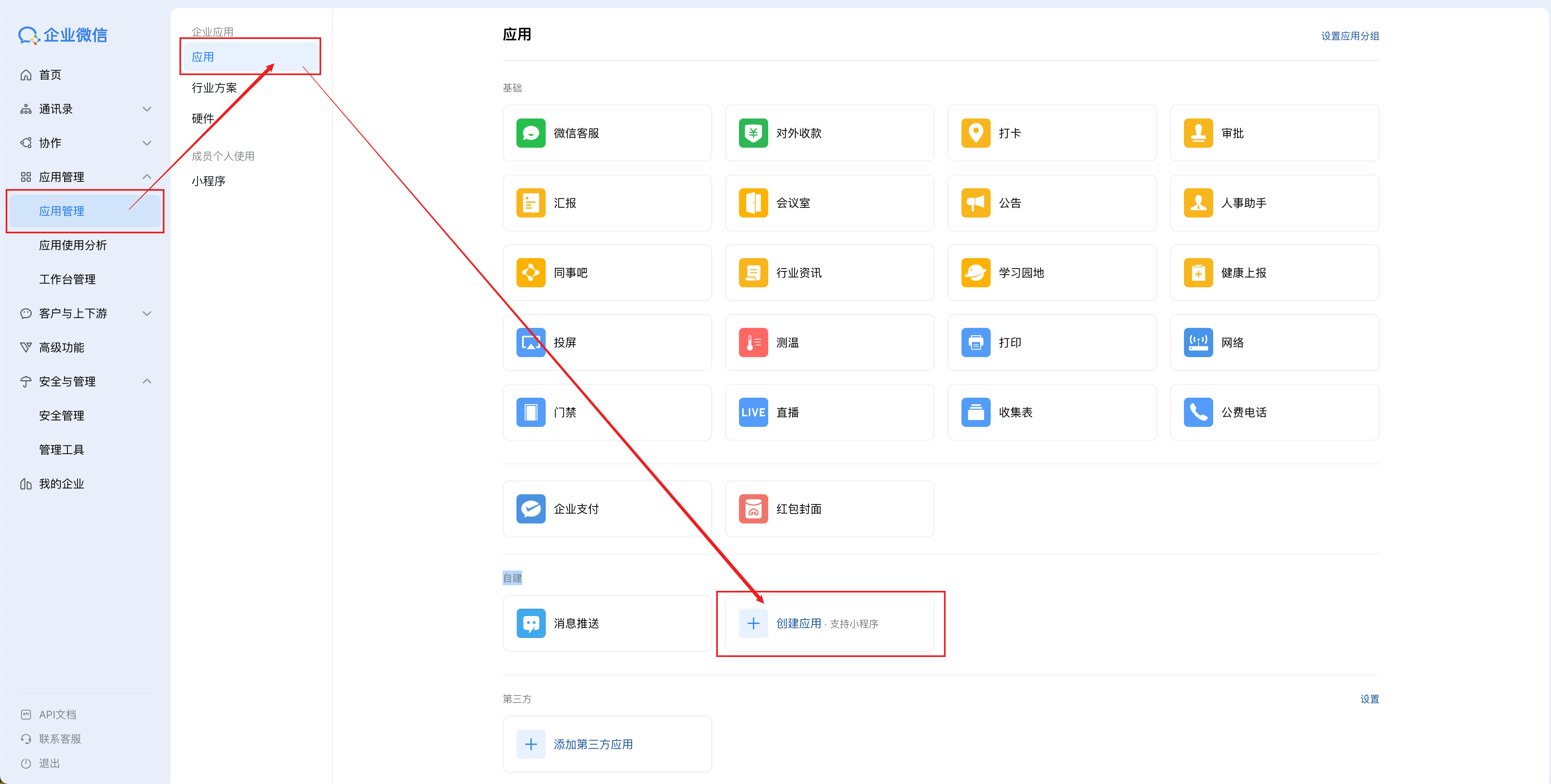
点
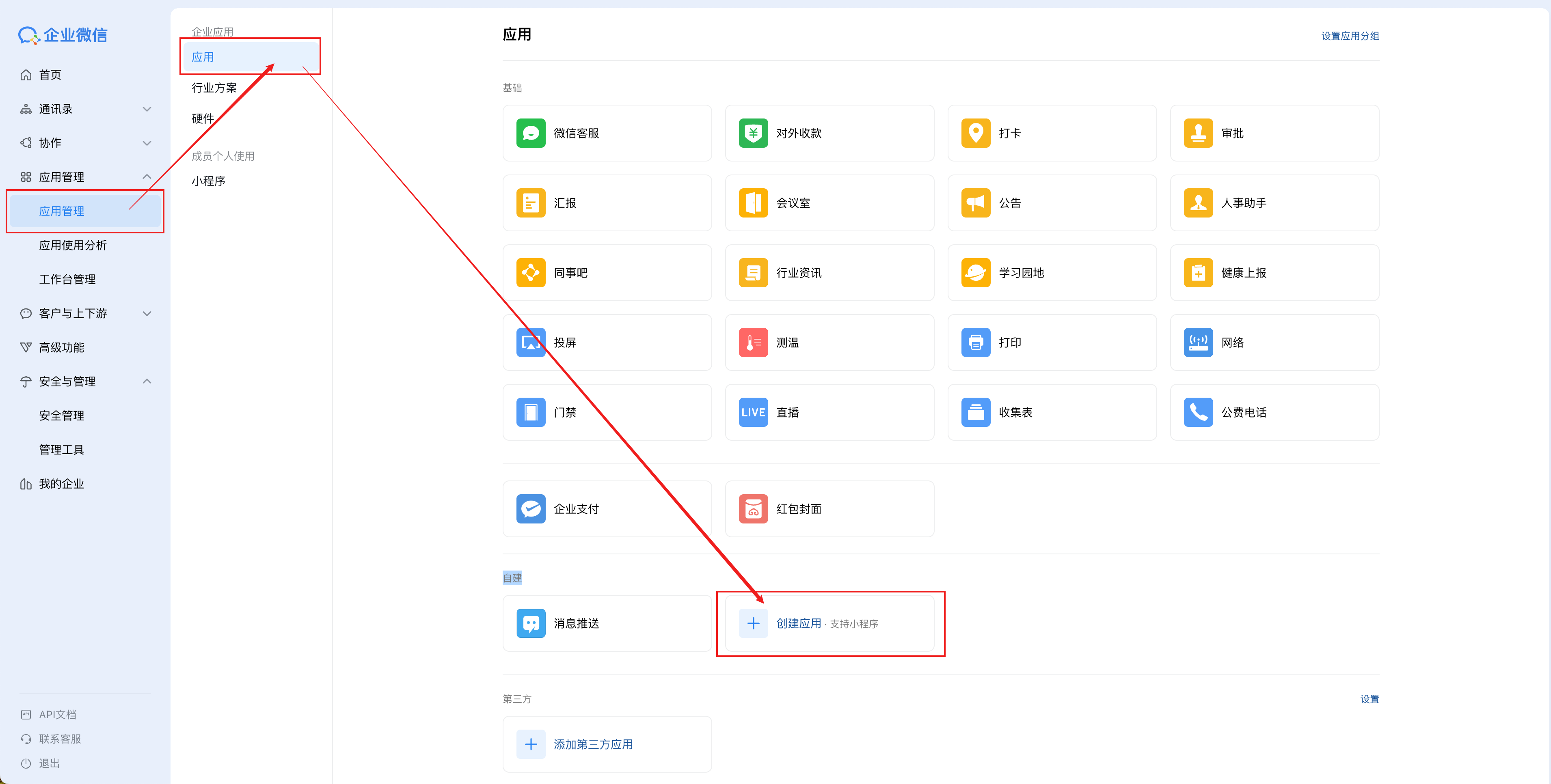
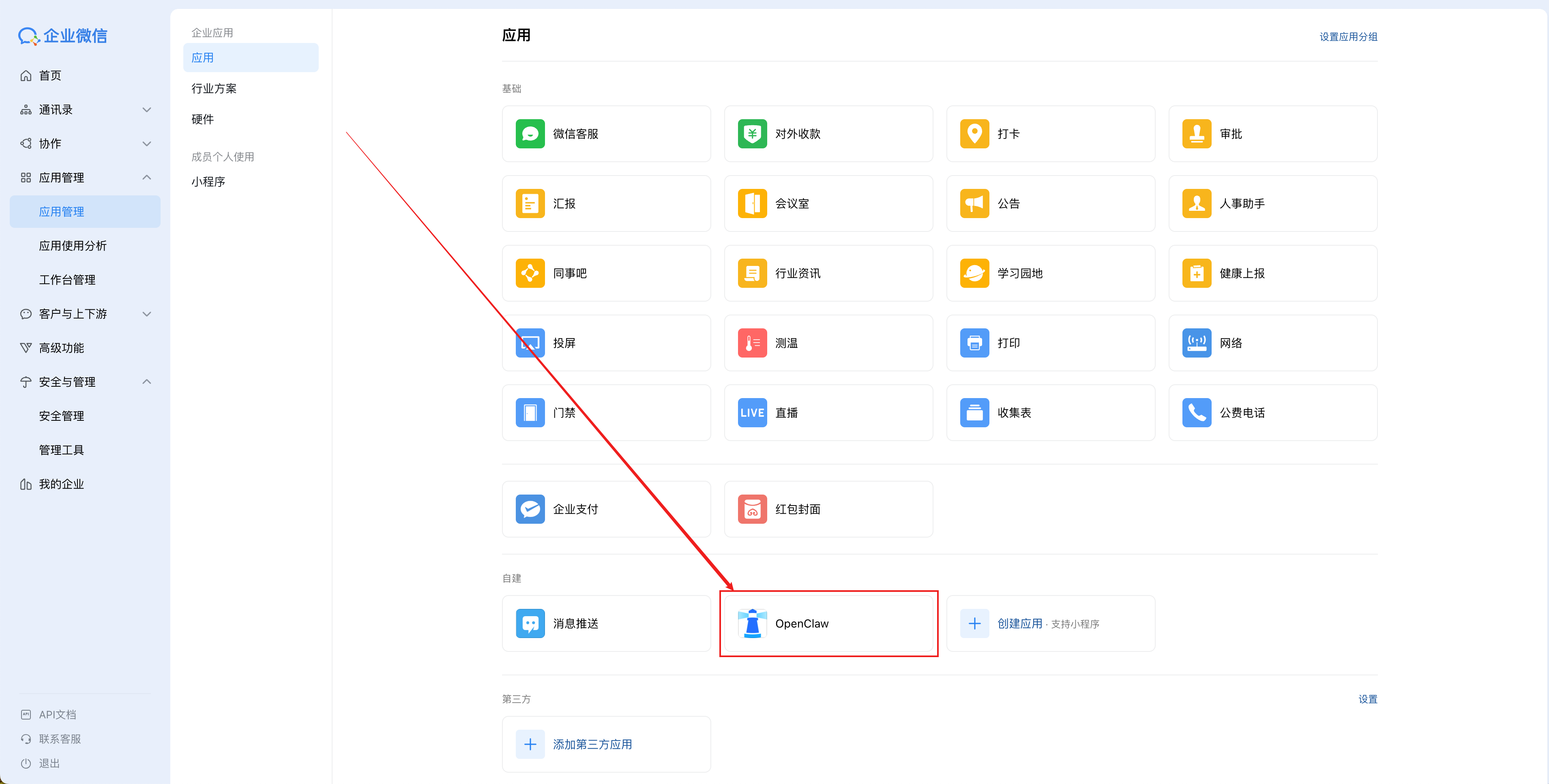
微信管理后台,进入应用管理 > 应用页面,在自建位置单击“创建应用”。
依次配置应用Logo、应用名称、应用介绍、可见范围:
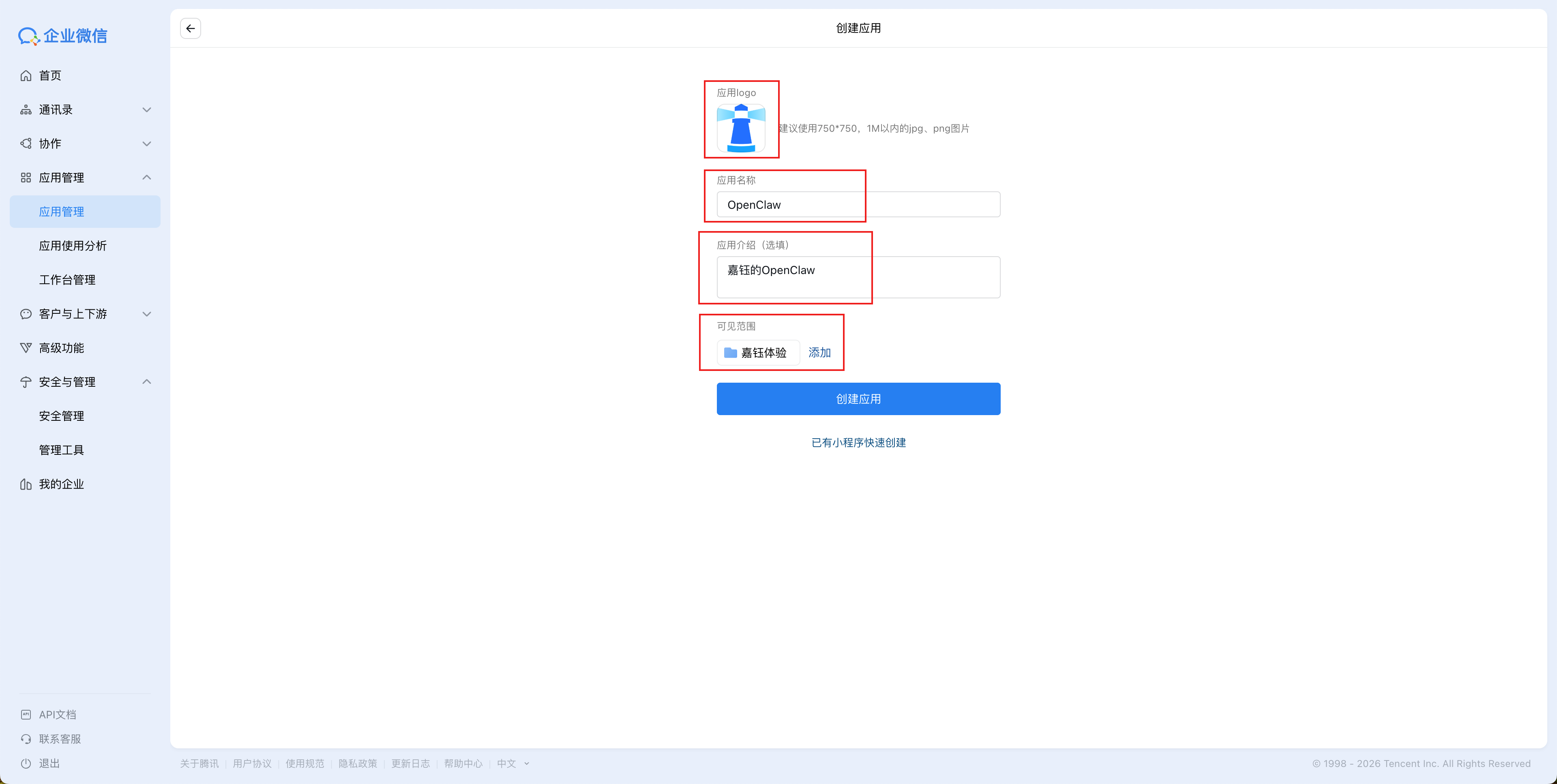
配置完成后单击页面内的创建应用按钮。
通道配置参
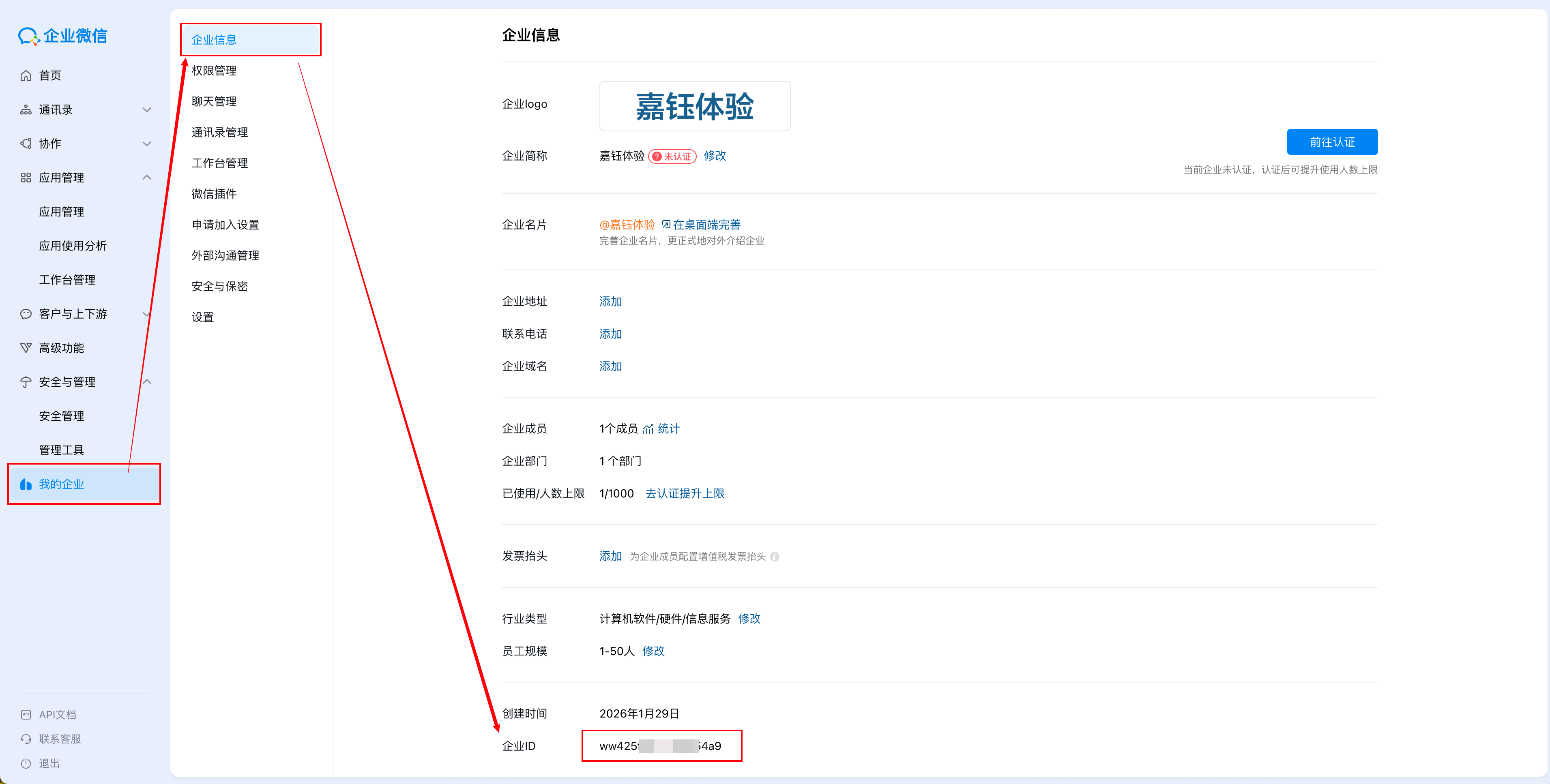
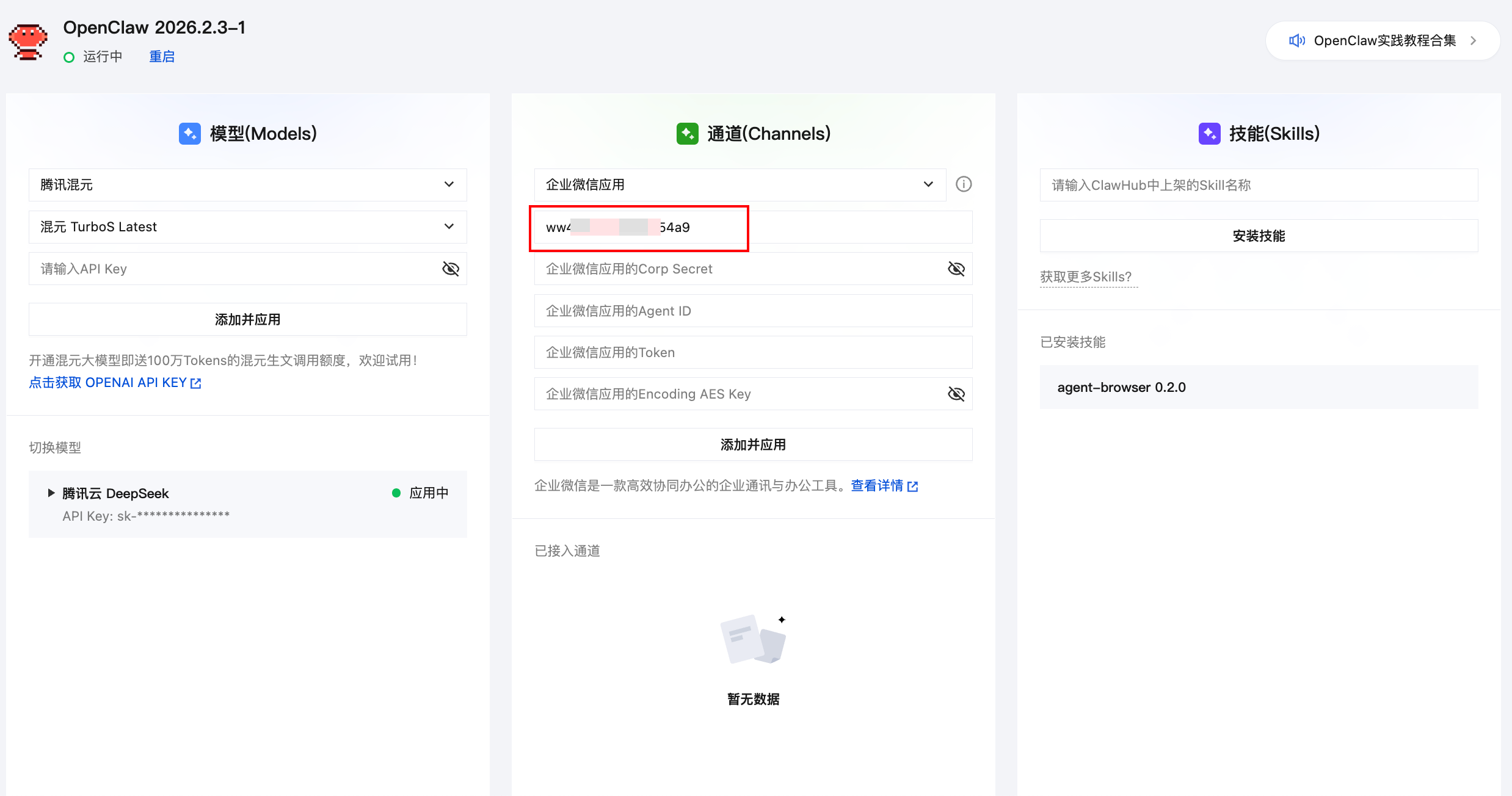
我们需要在Lighthouse控制台,实例详情页 > 应用管理页内的O
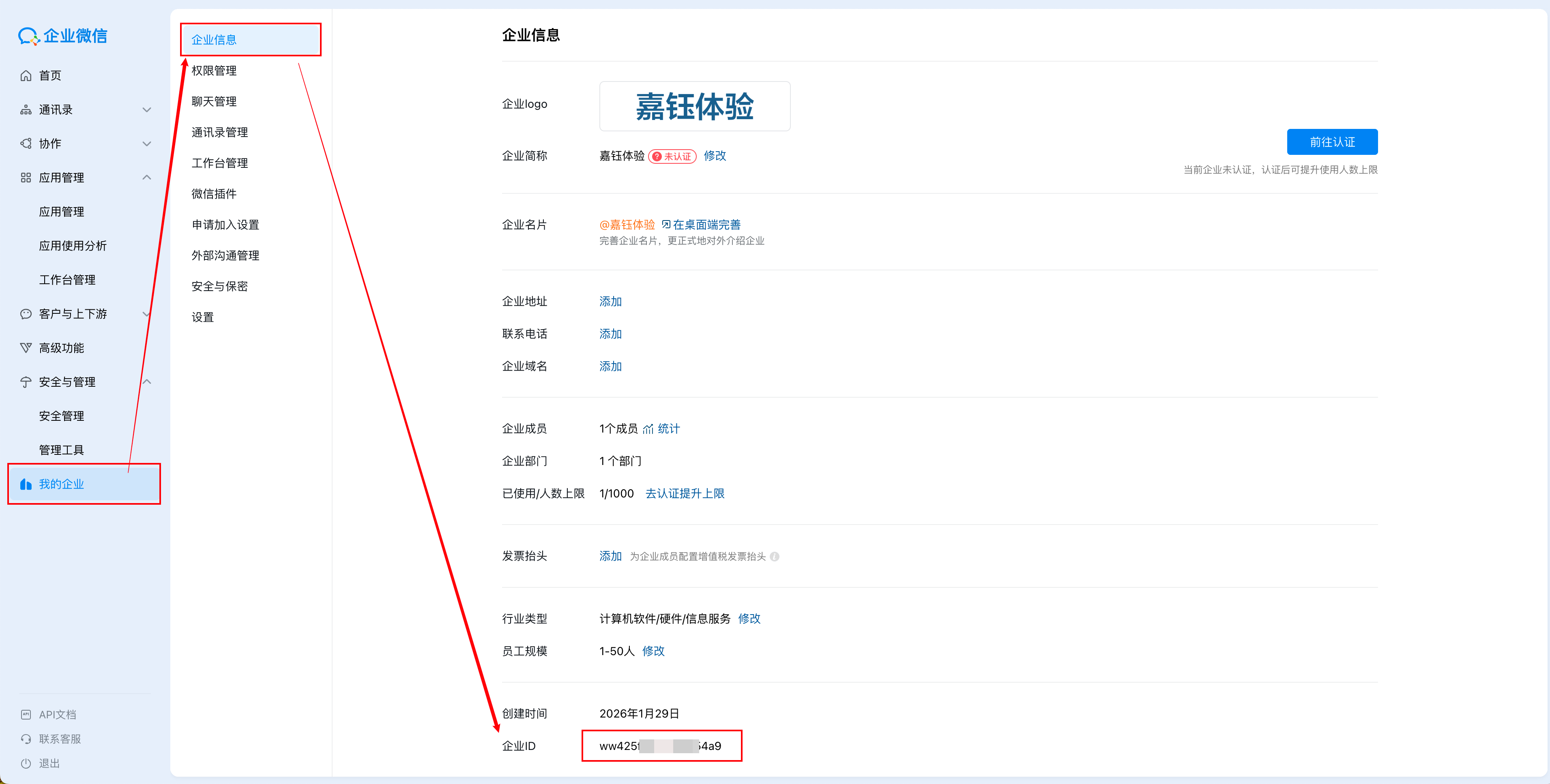
业信息,向下翻找到企业ID,复制备用。
将复
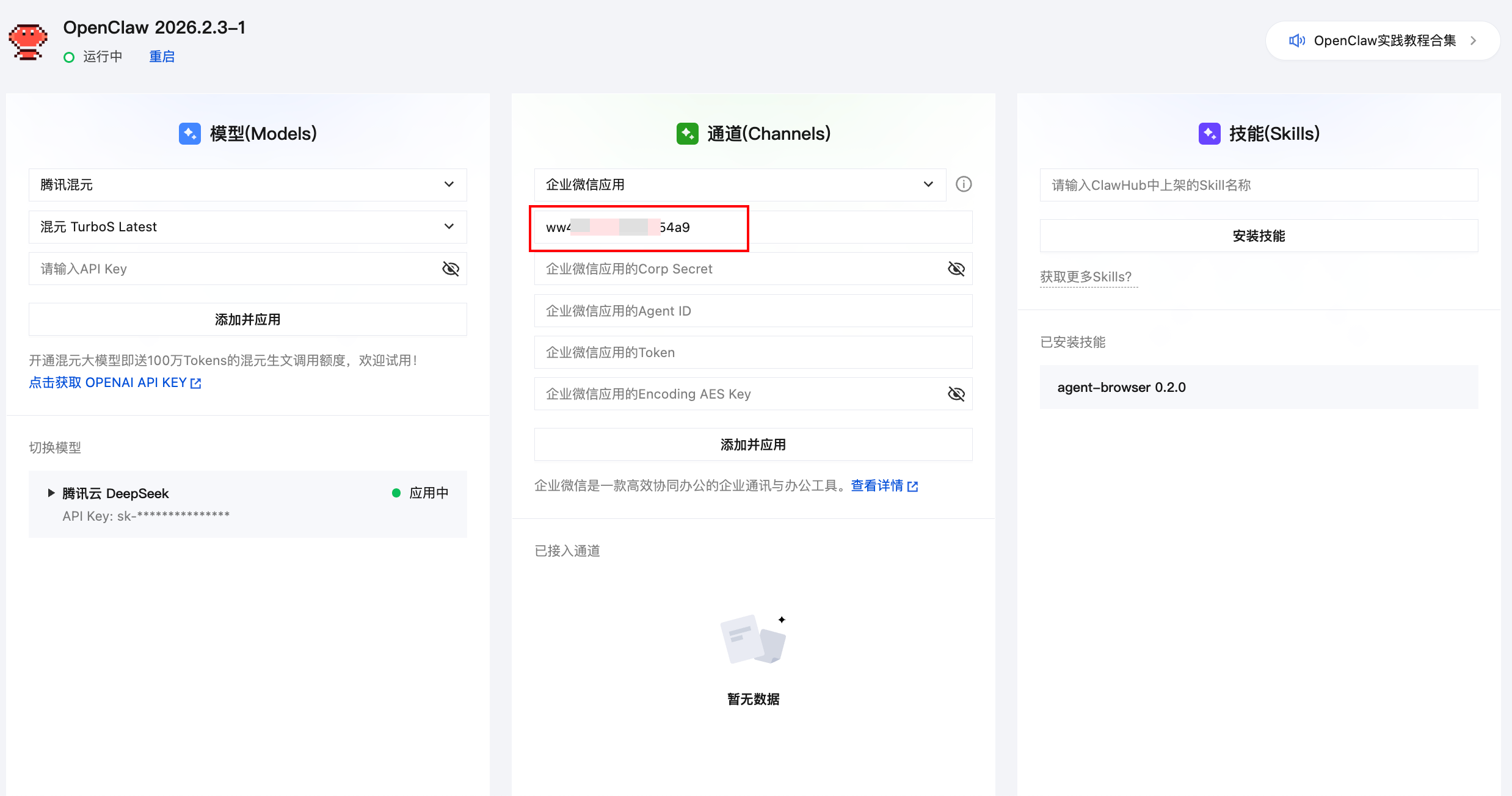
Corp Secret
在企业微信管理后台中,找到我们此前新建的企业微信应用,单击进入这个应用的详情页:
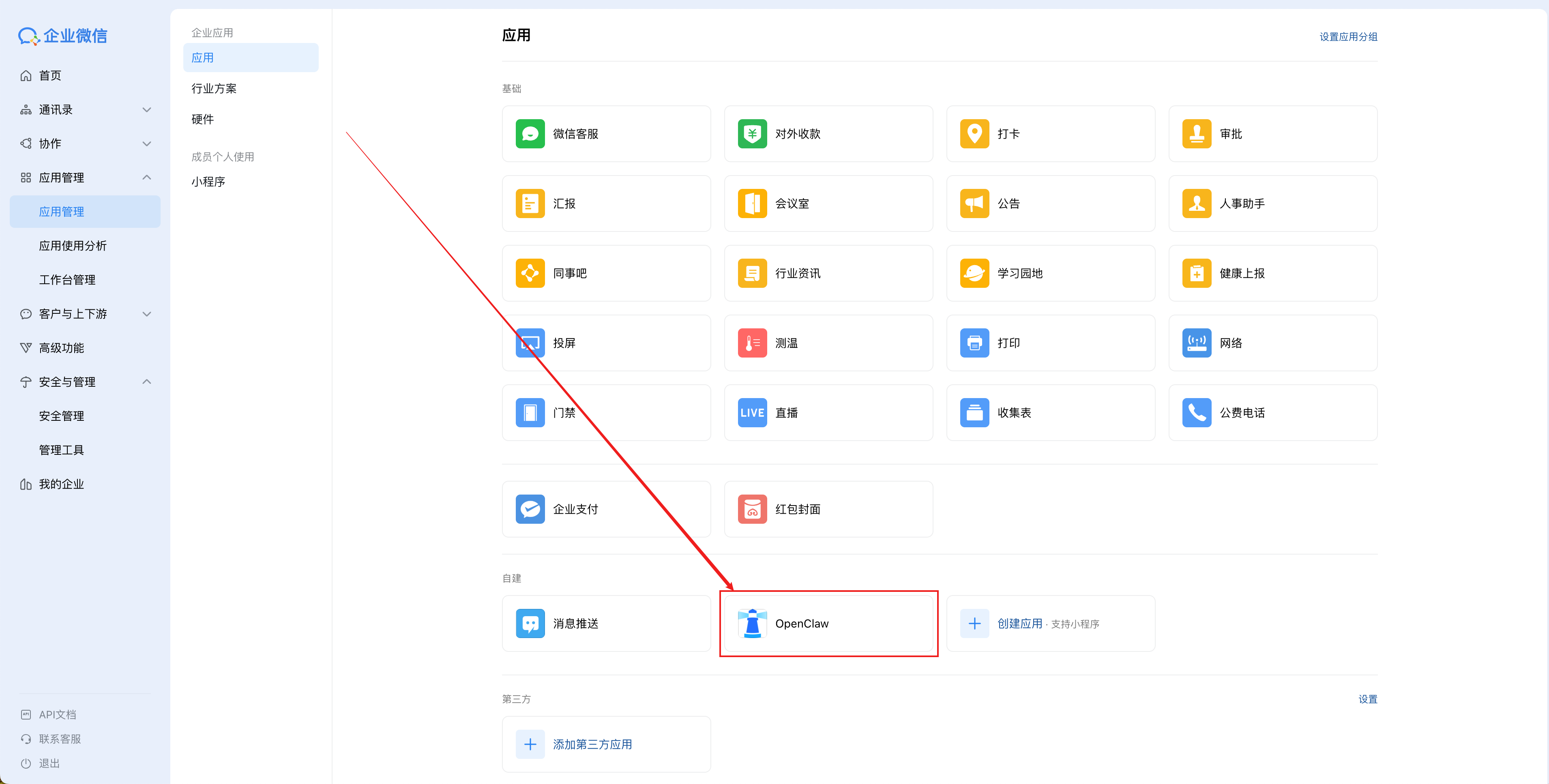
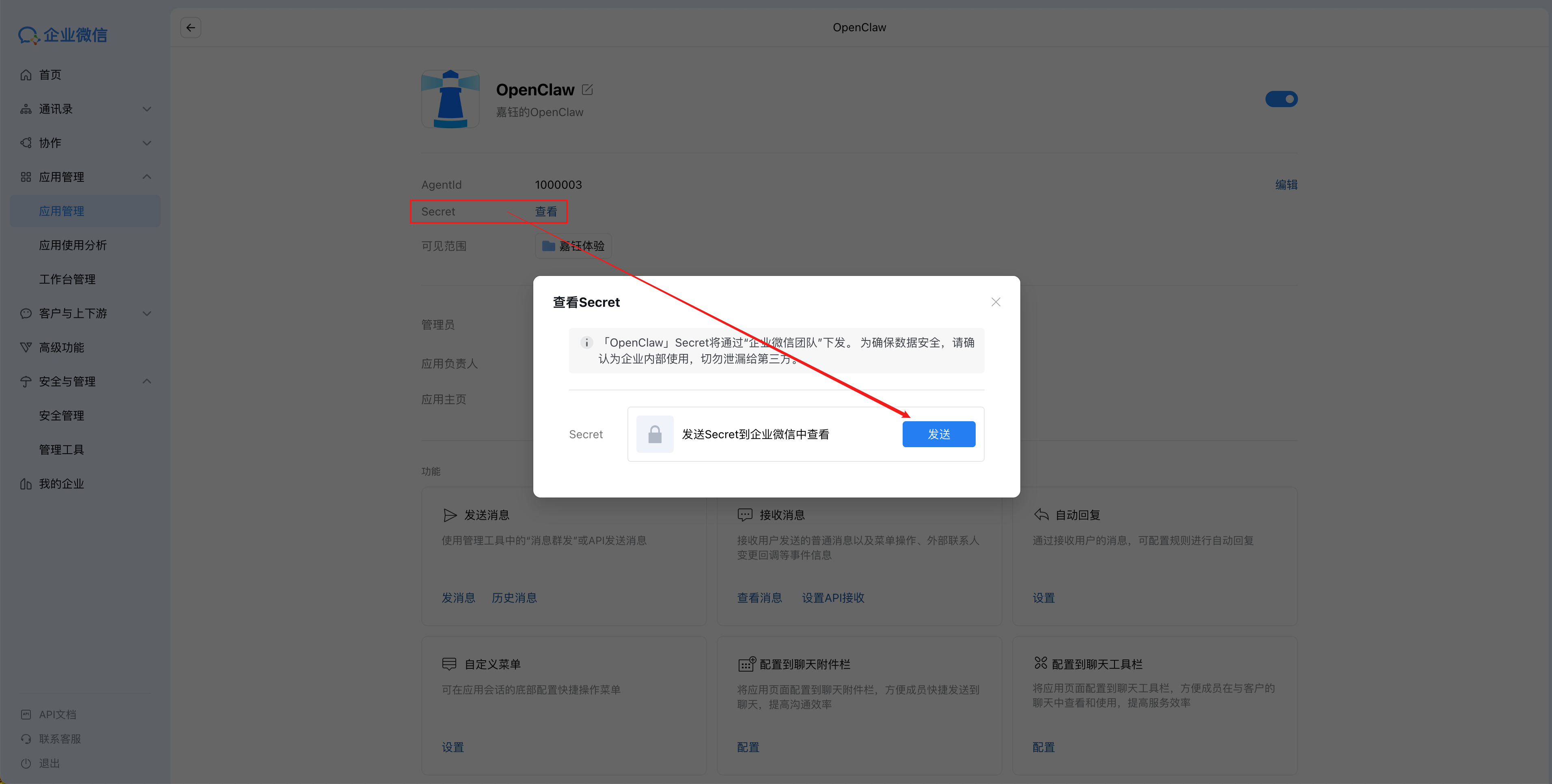
在详情页内,找到Secret,并单击标题后的查看按钮,在弹出的弹窗中单击发送。
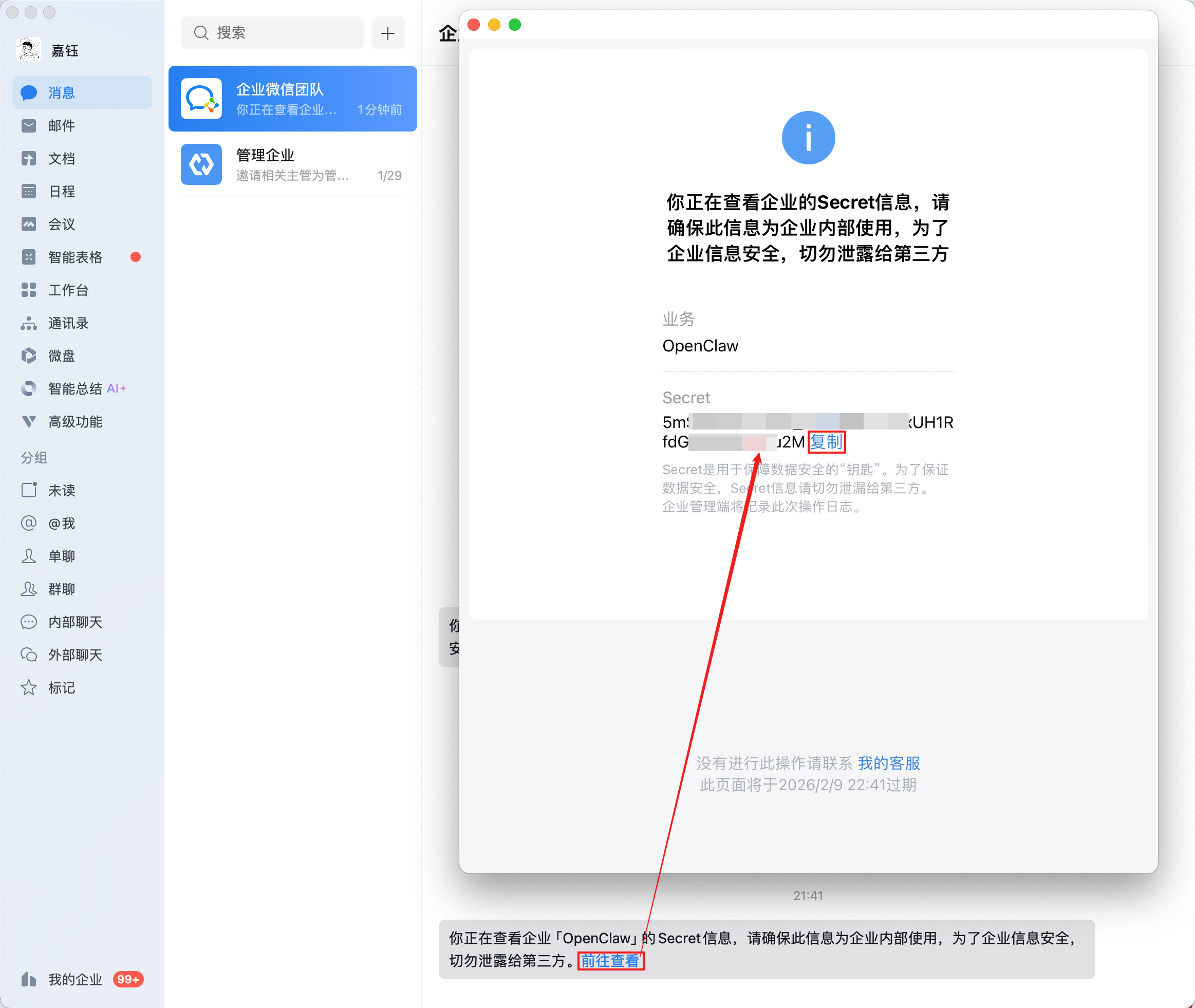
单击发送后,需要前往我们的企业微信,此时会收到一条来自“企业微信团队”的消息,单击消息中的前往查看按钮,在弹窗内复制Secret。
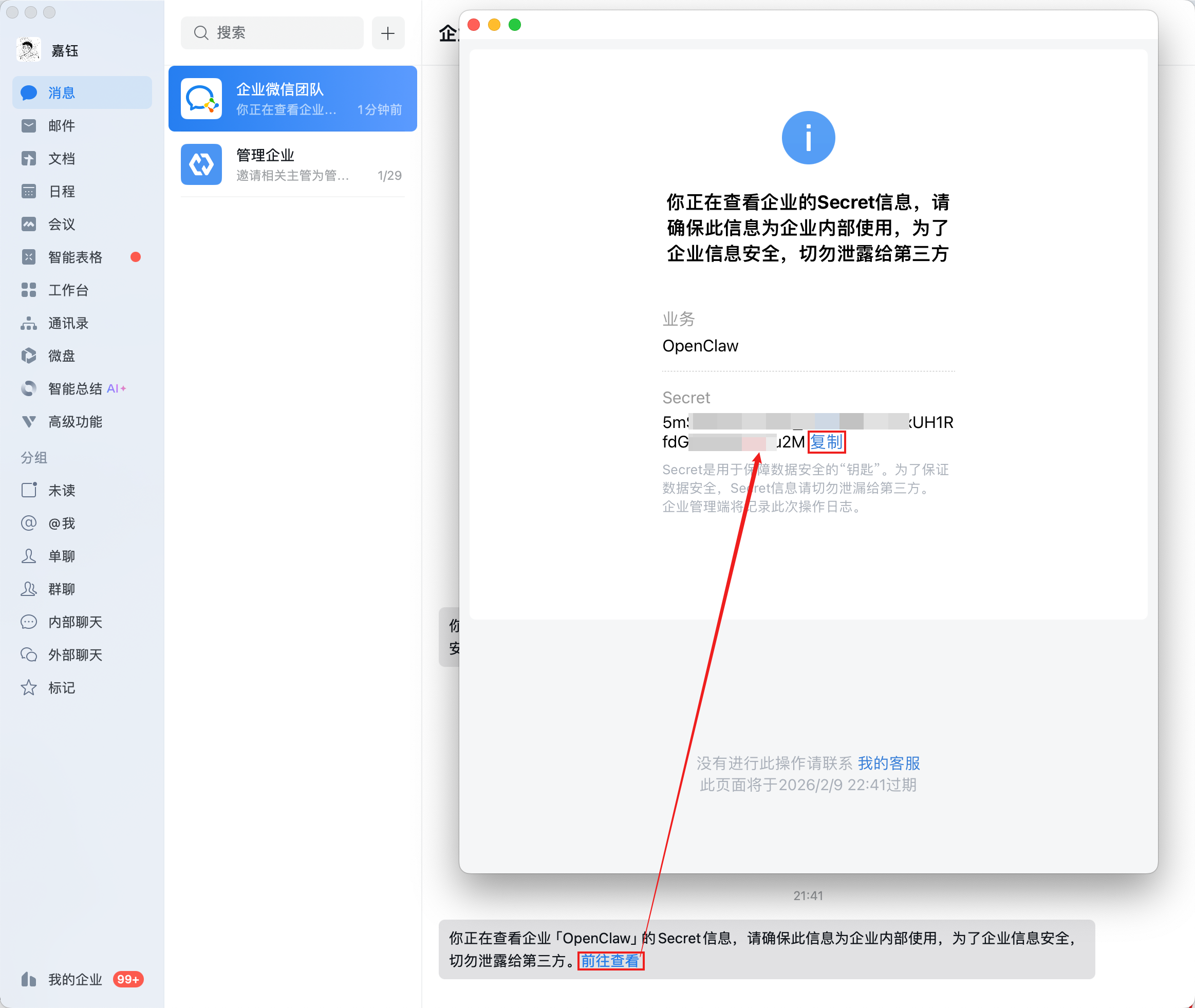
将复制好的Secret,粘贴至OpenClaw配置
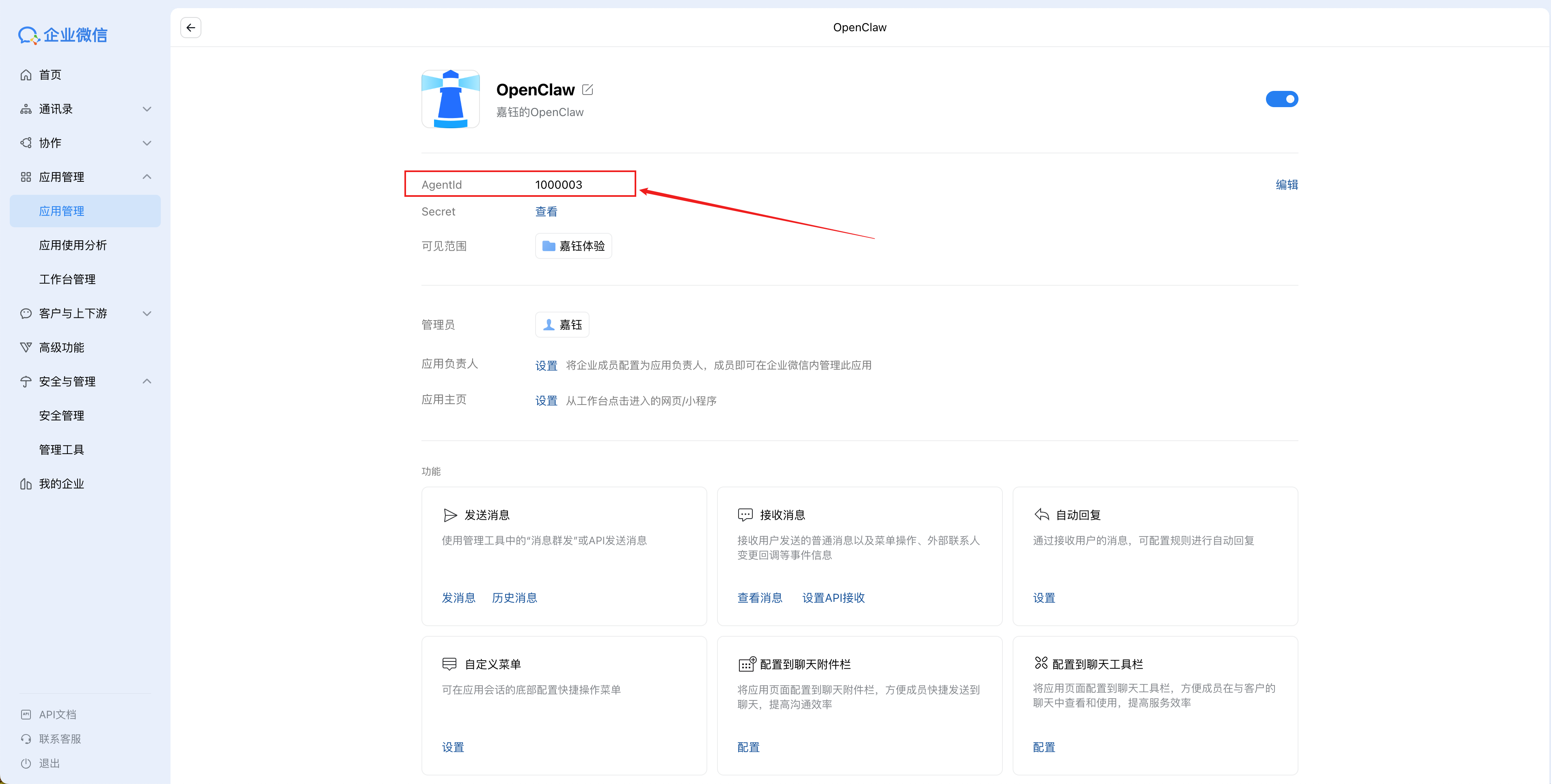
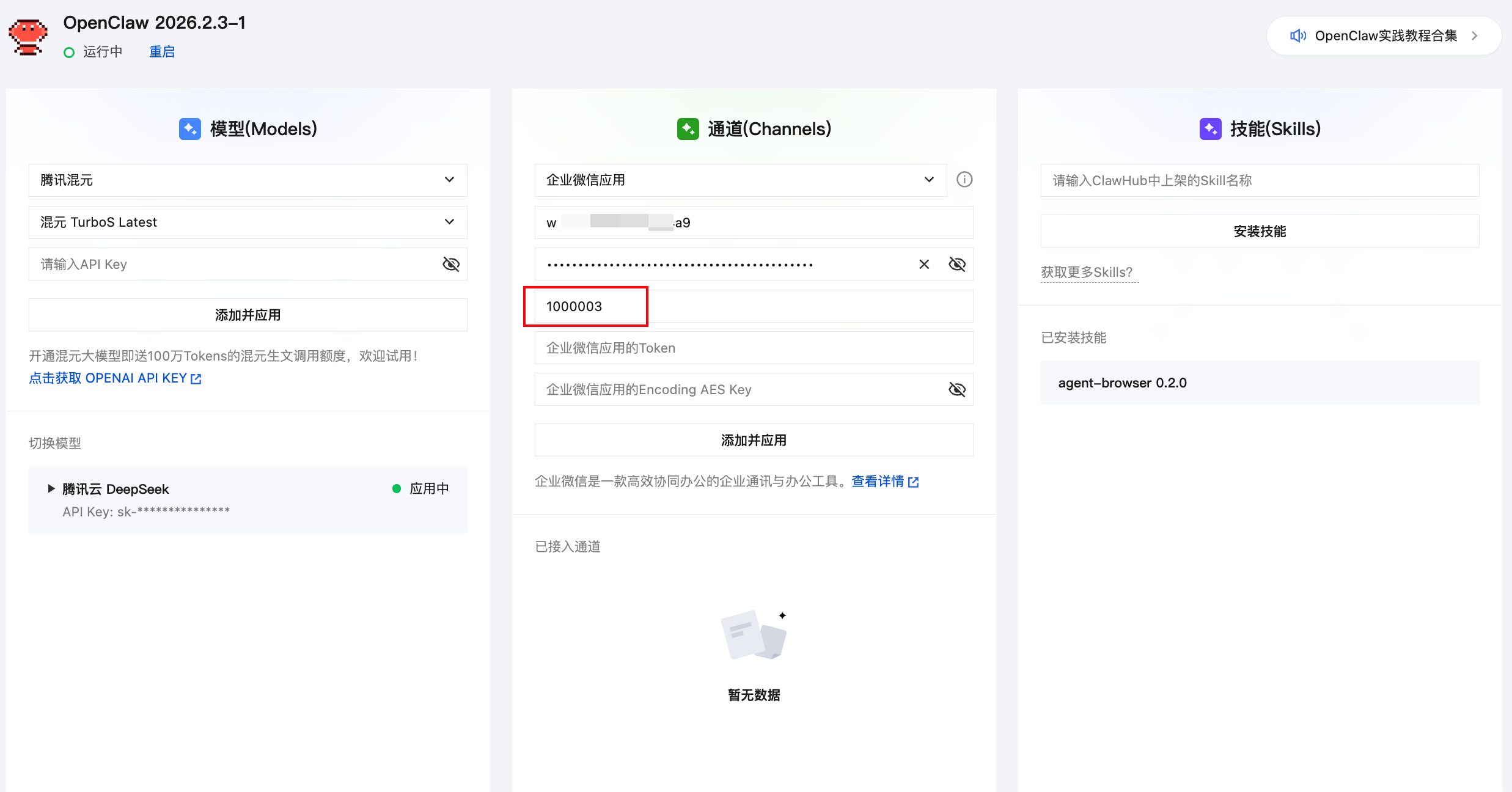
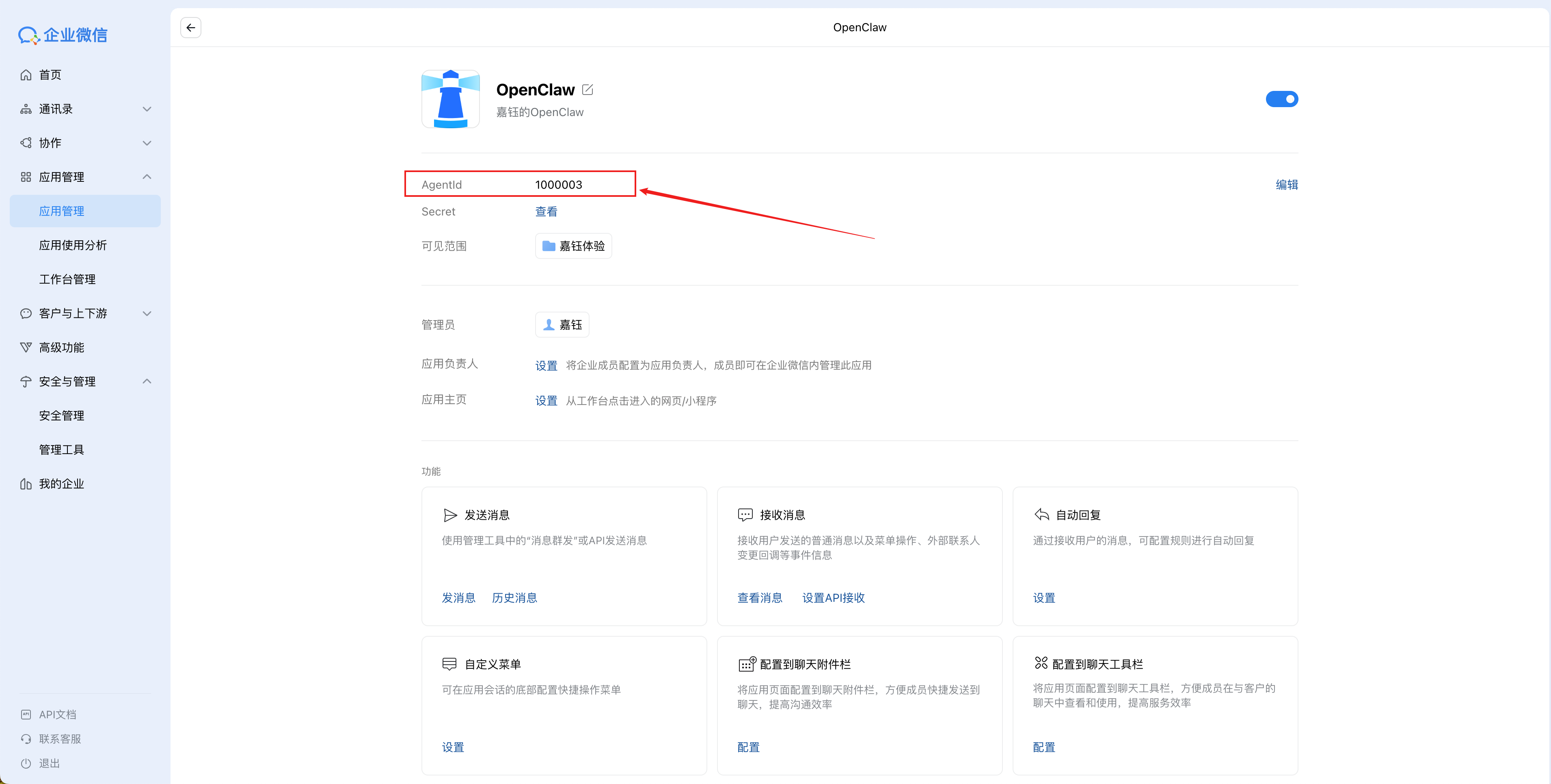
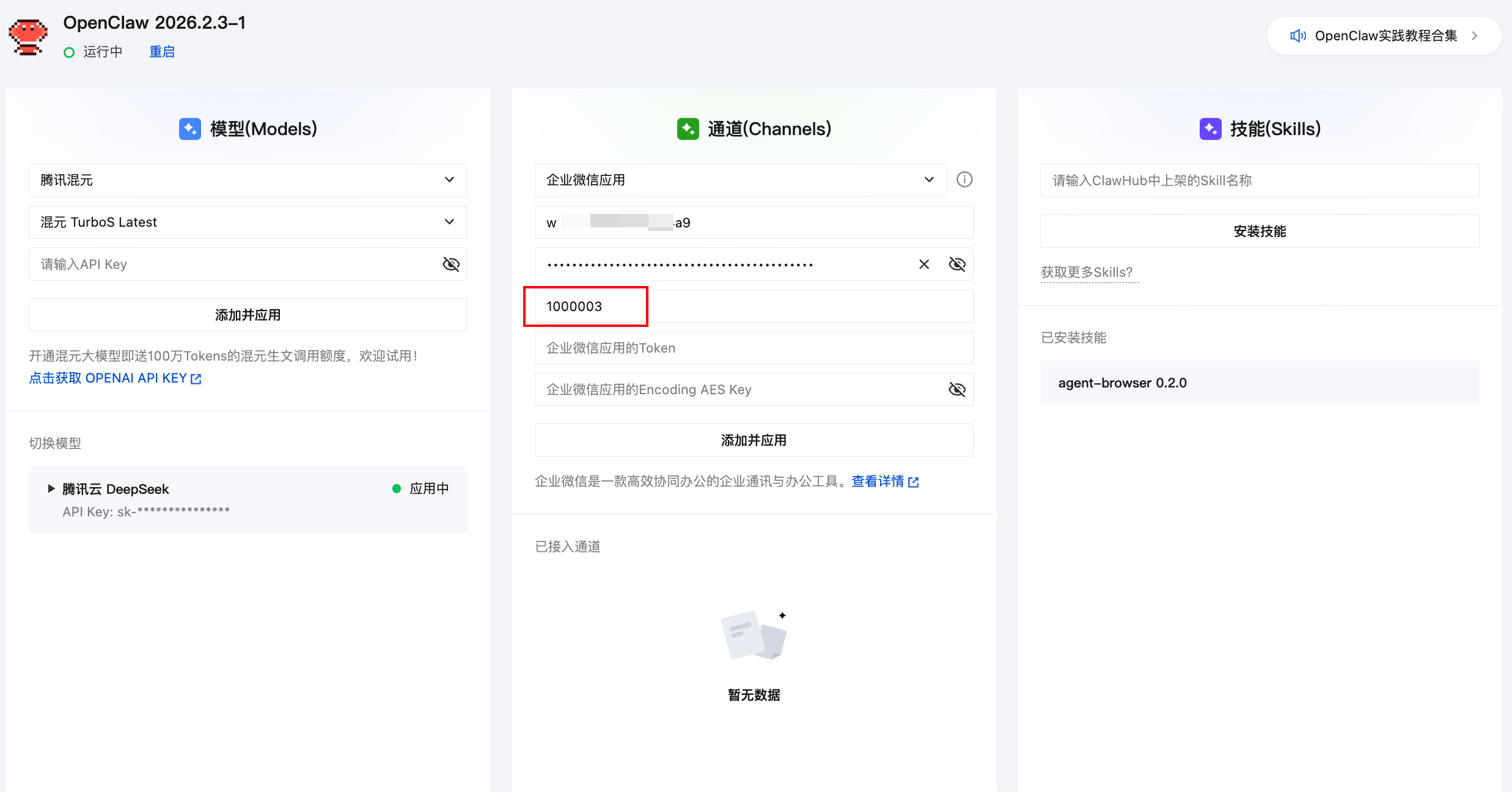
gent ID,复制并粘贴至OpenClaw配置面板中的对应位置(Agent ID)处:
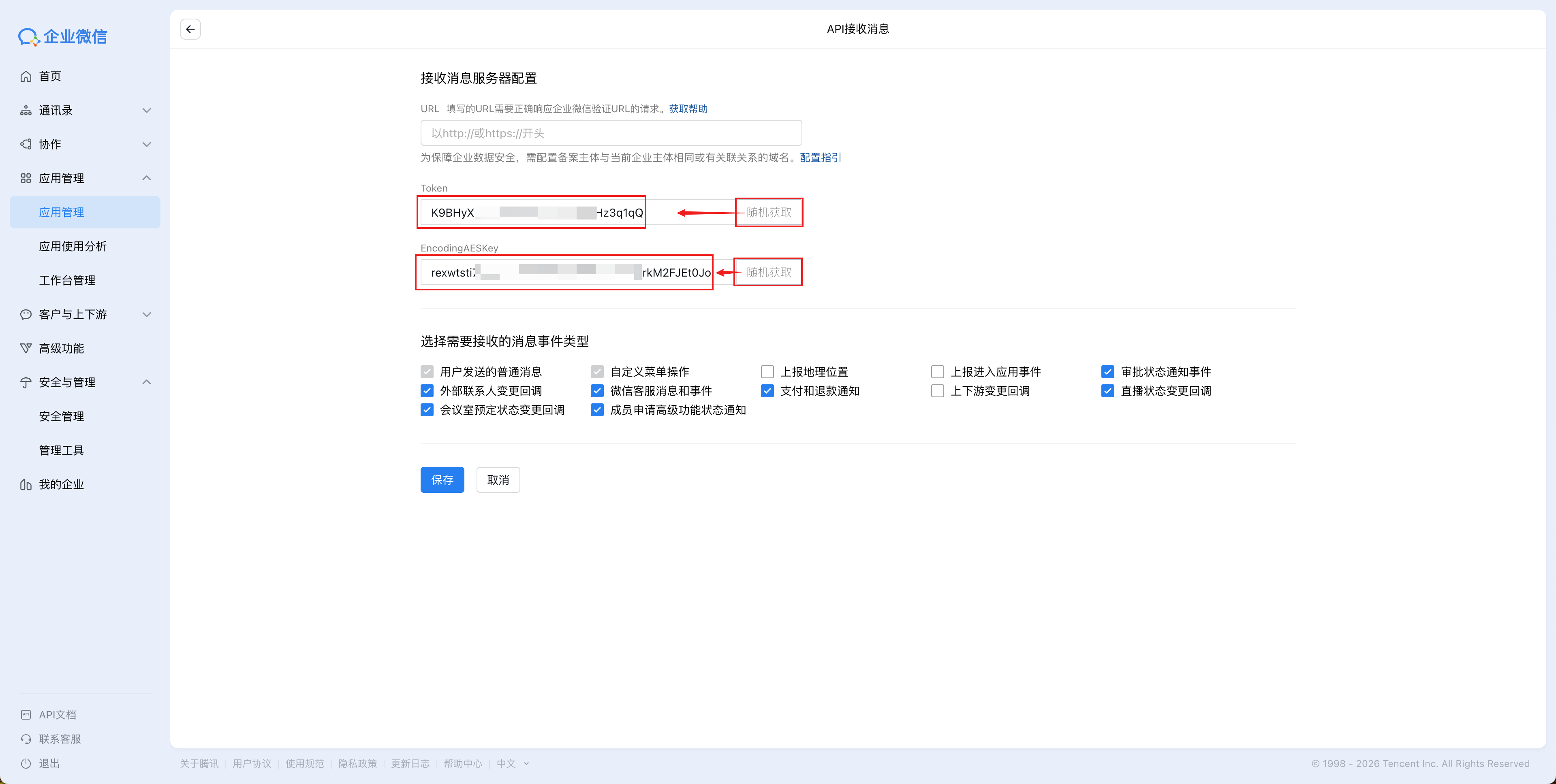
Token和EncodingAESKey
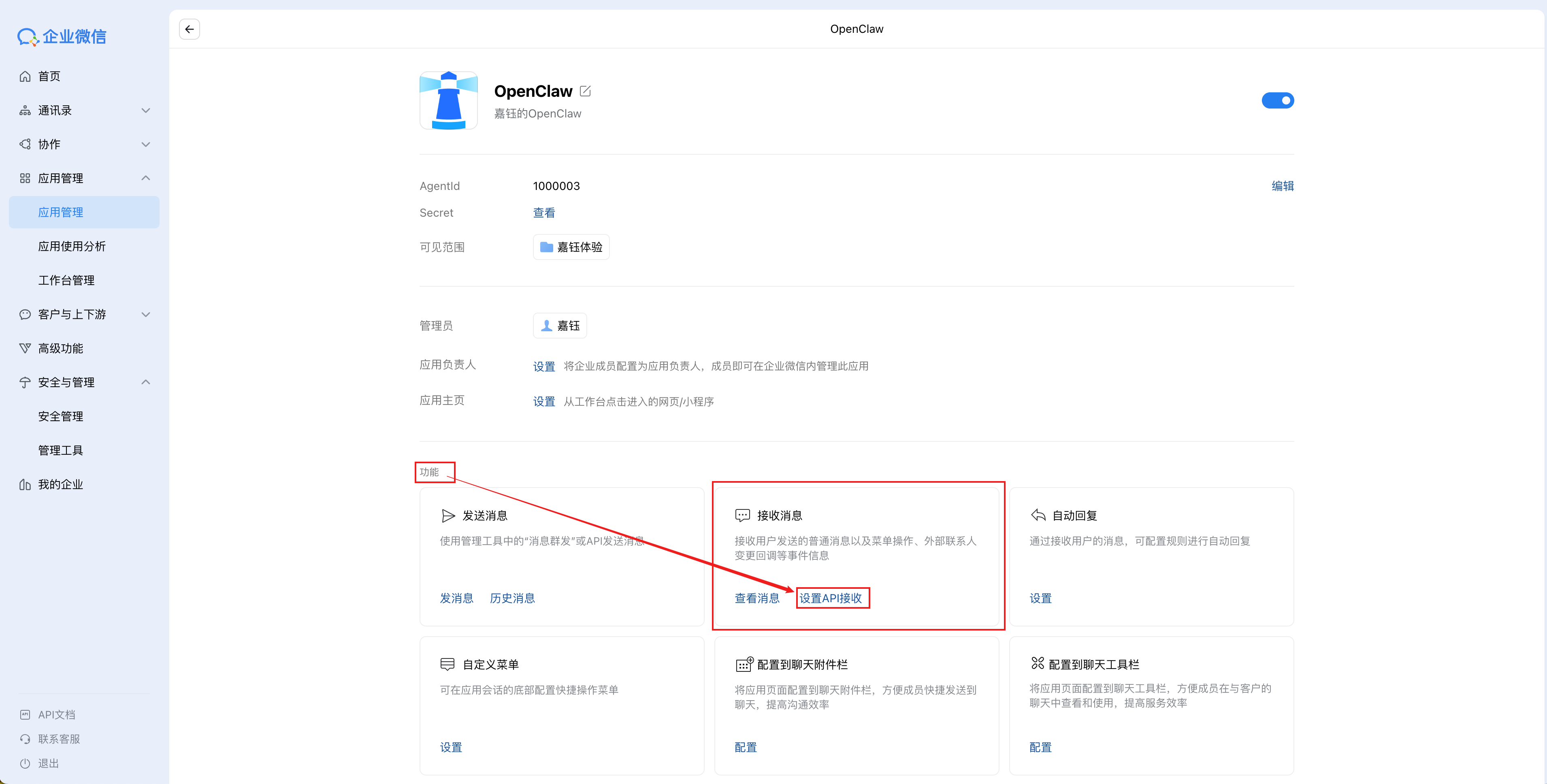
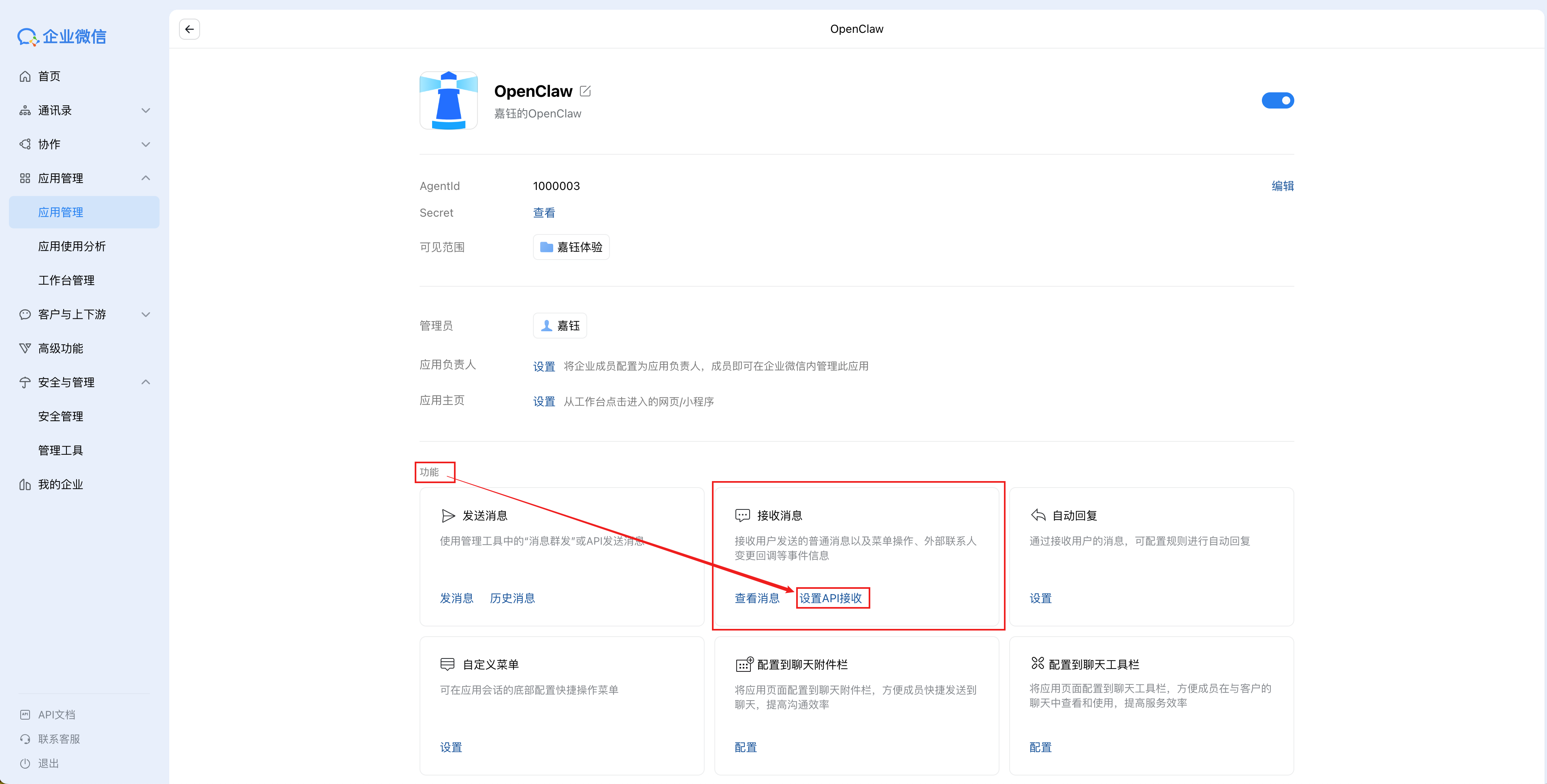
这里我们依然在企业微信后台的应用详情页,找到功能 > 接收消息,单击设置API接收。
这里我们暂时不填写UR
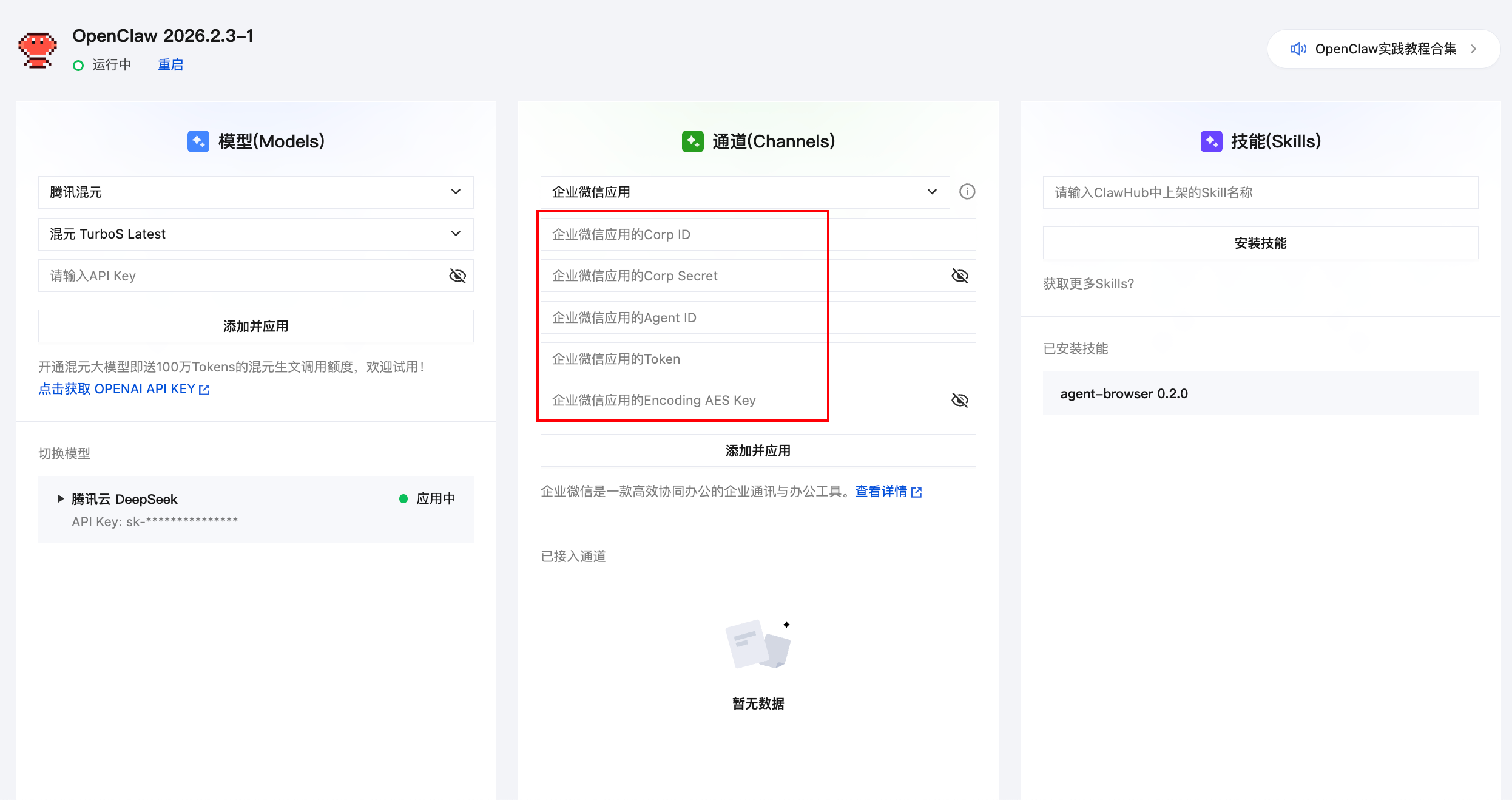
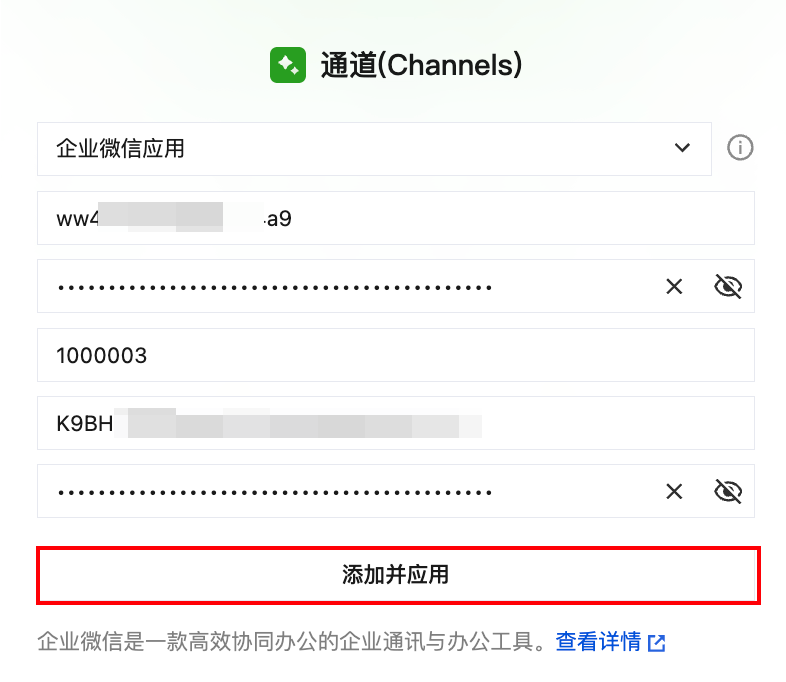
数均填写完成后,单击下方的添加并应用按钮。
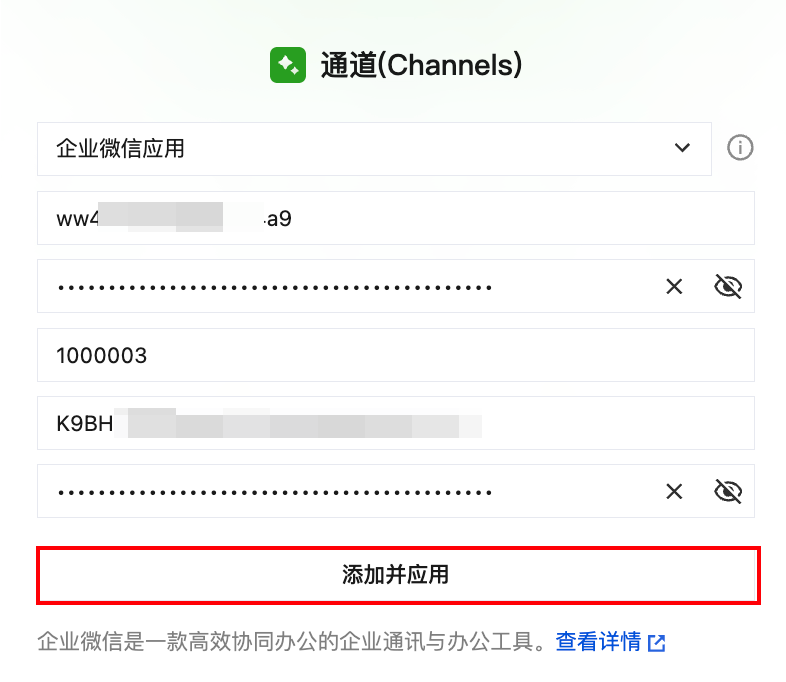
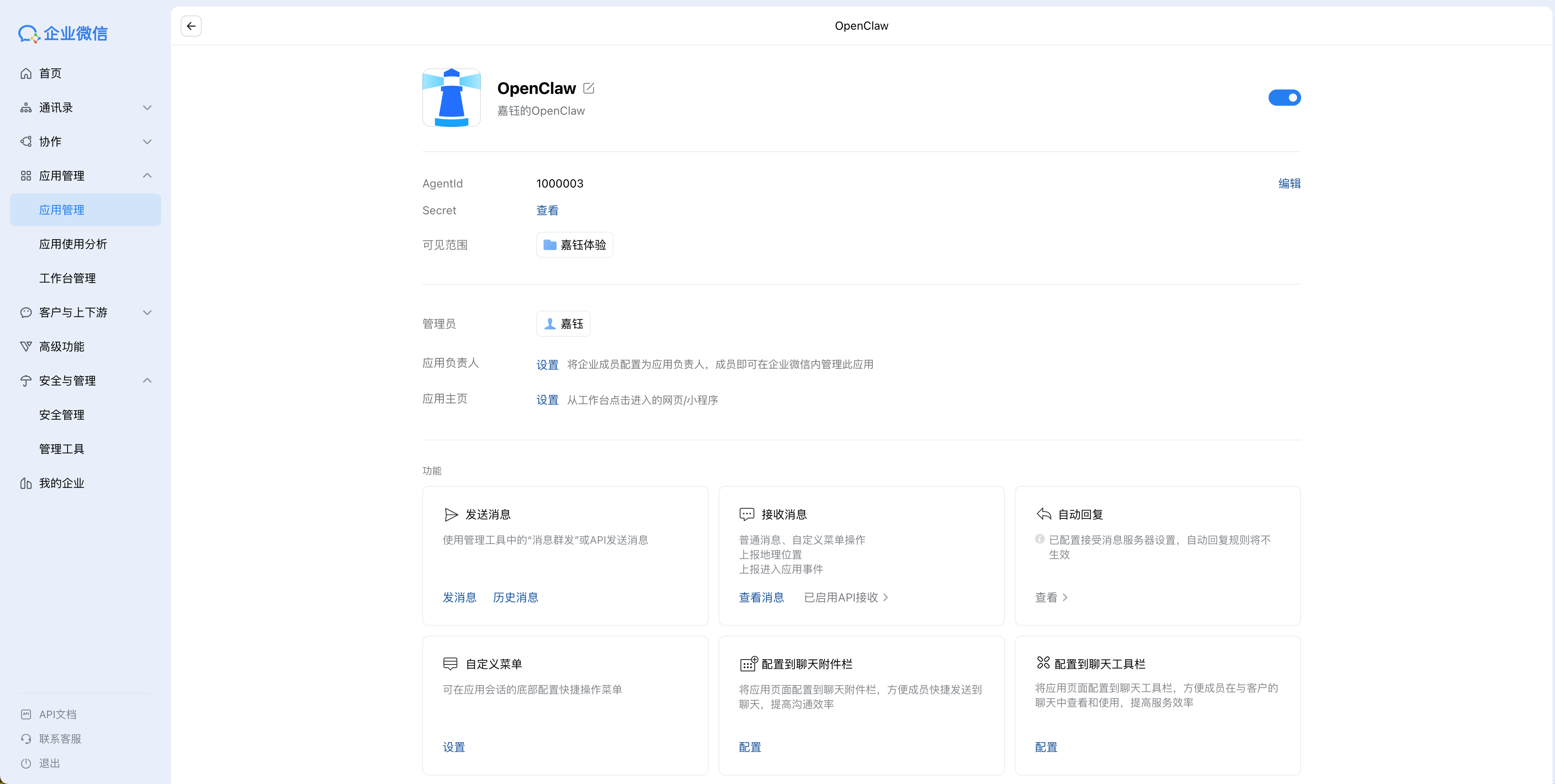
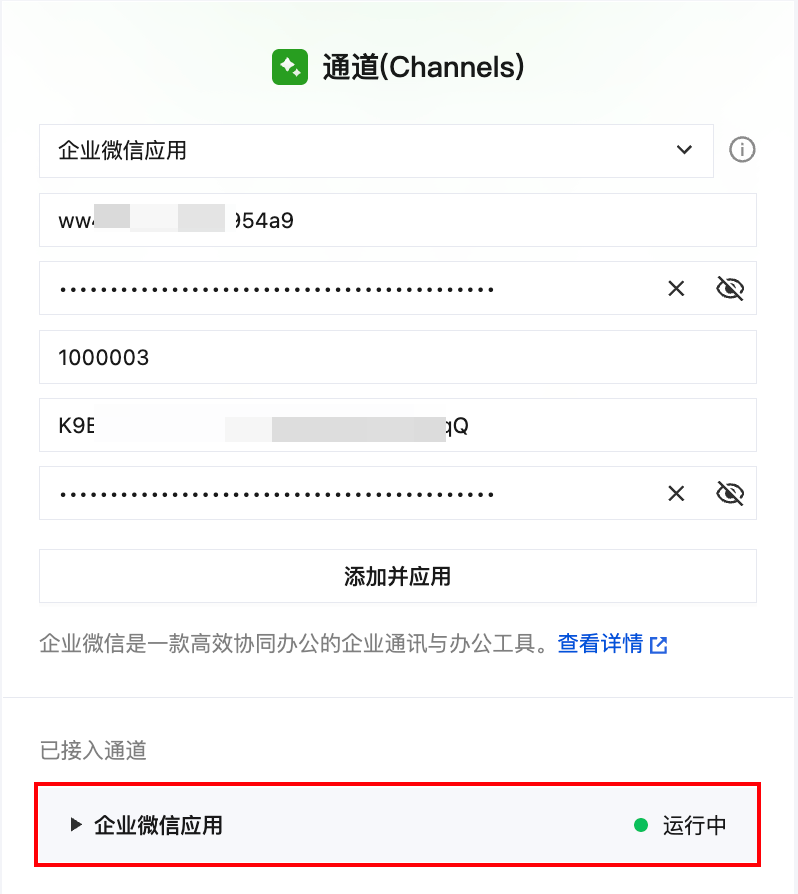
配置成功后的状态如下图所示:
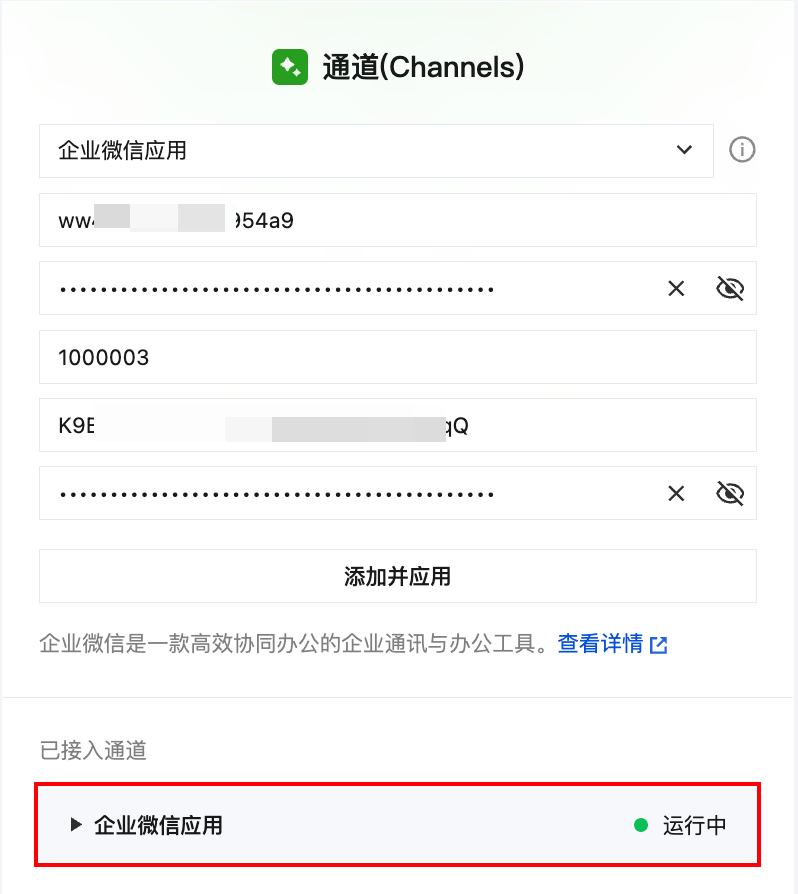
此时
配置URL
方式一:UR
以测试场景配置由Lighthouse公网IP地址组成的链接为例。需要关注,URL处提及的“Lighthouse实例IP地址”,可以把如下内容中的“Light
house实例公网IP地址:18789/wec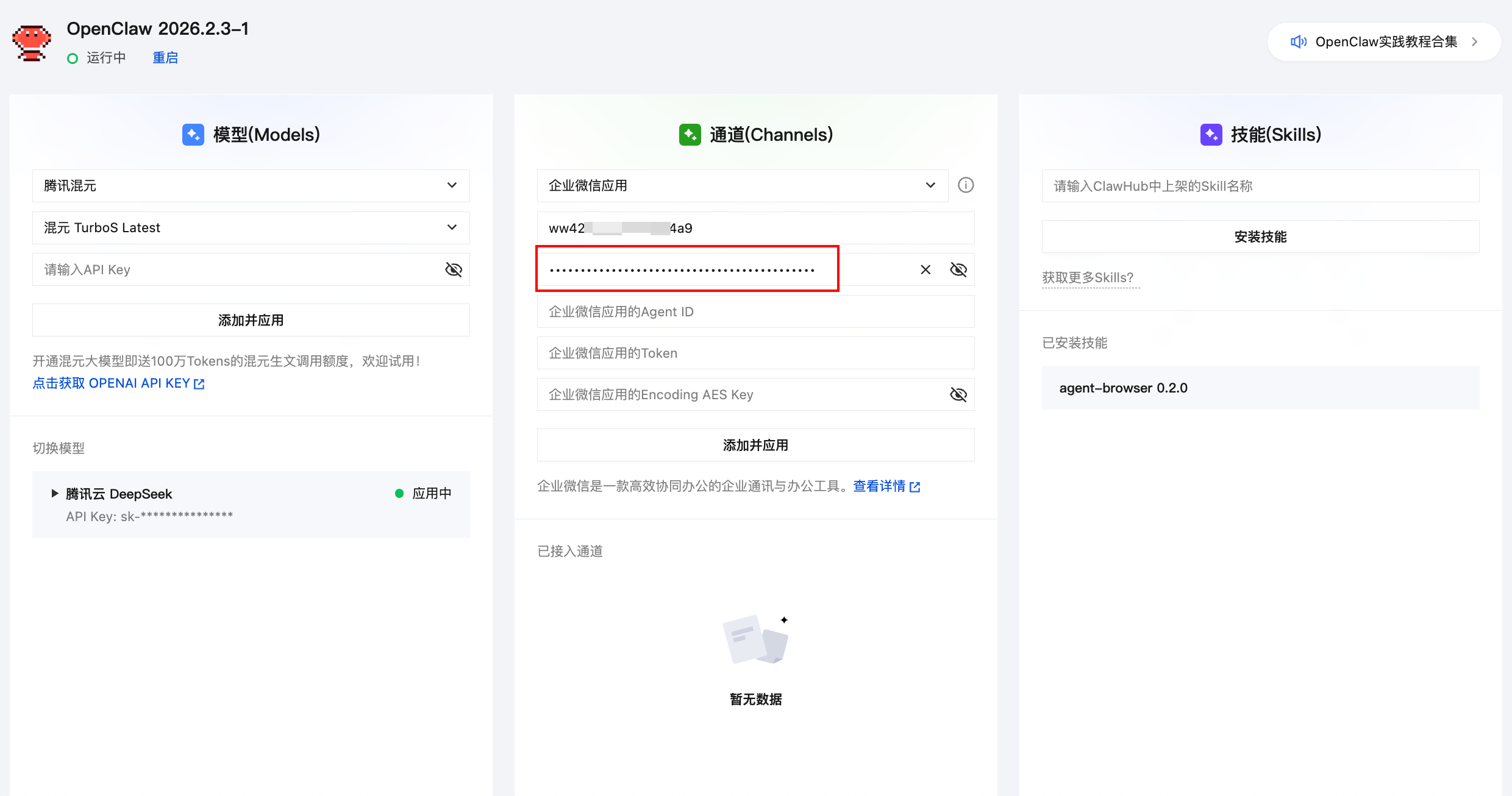
证,那么此处的URL同样需要使用满足条件的域名。
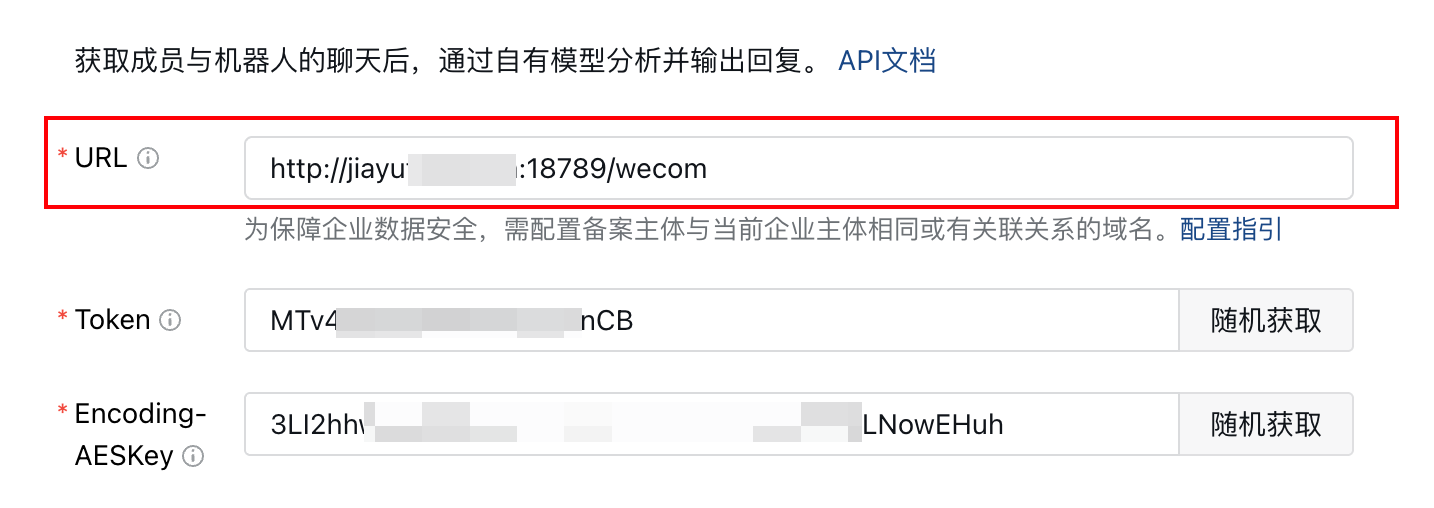
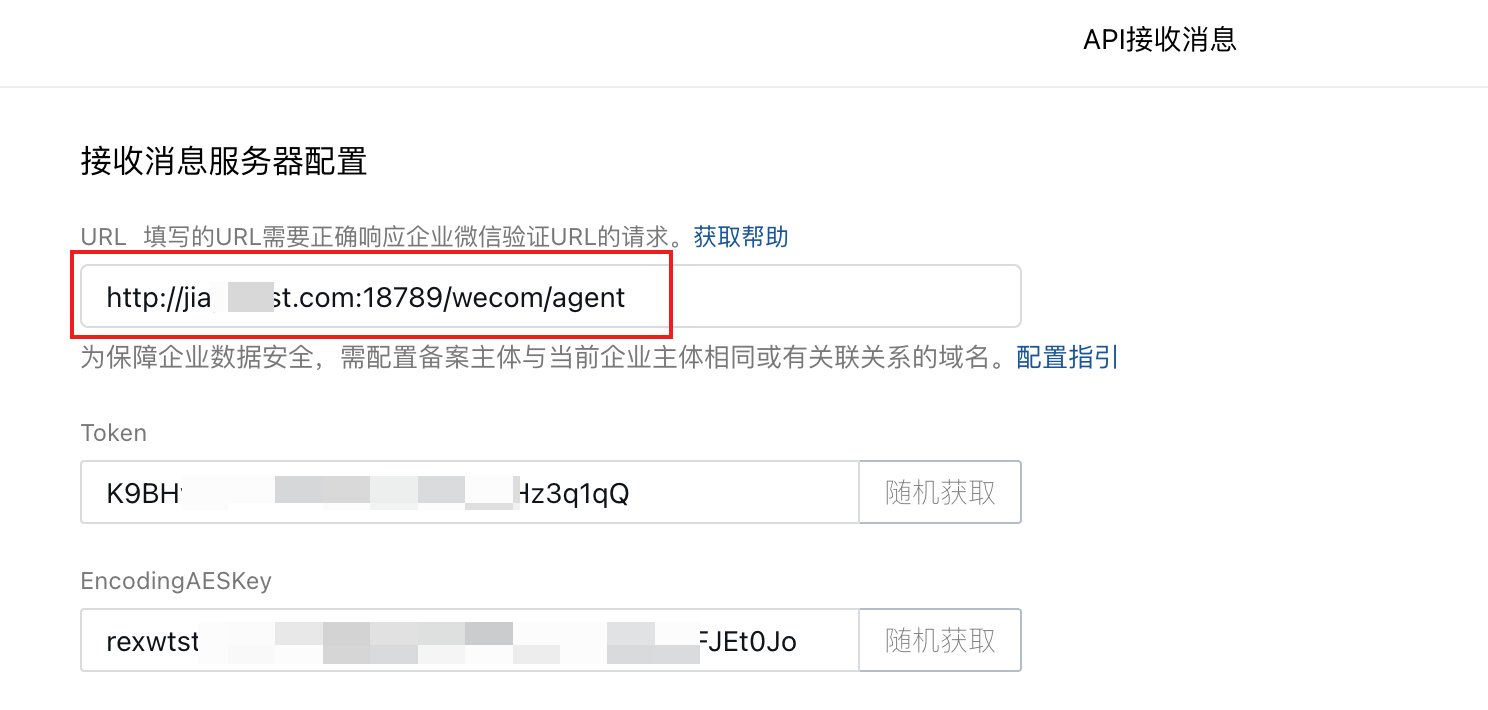
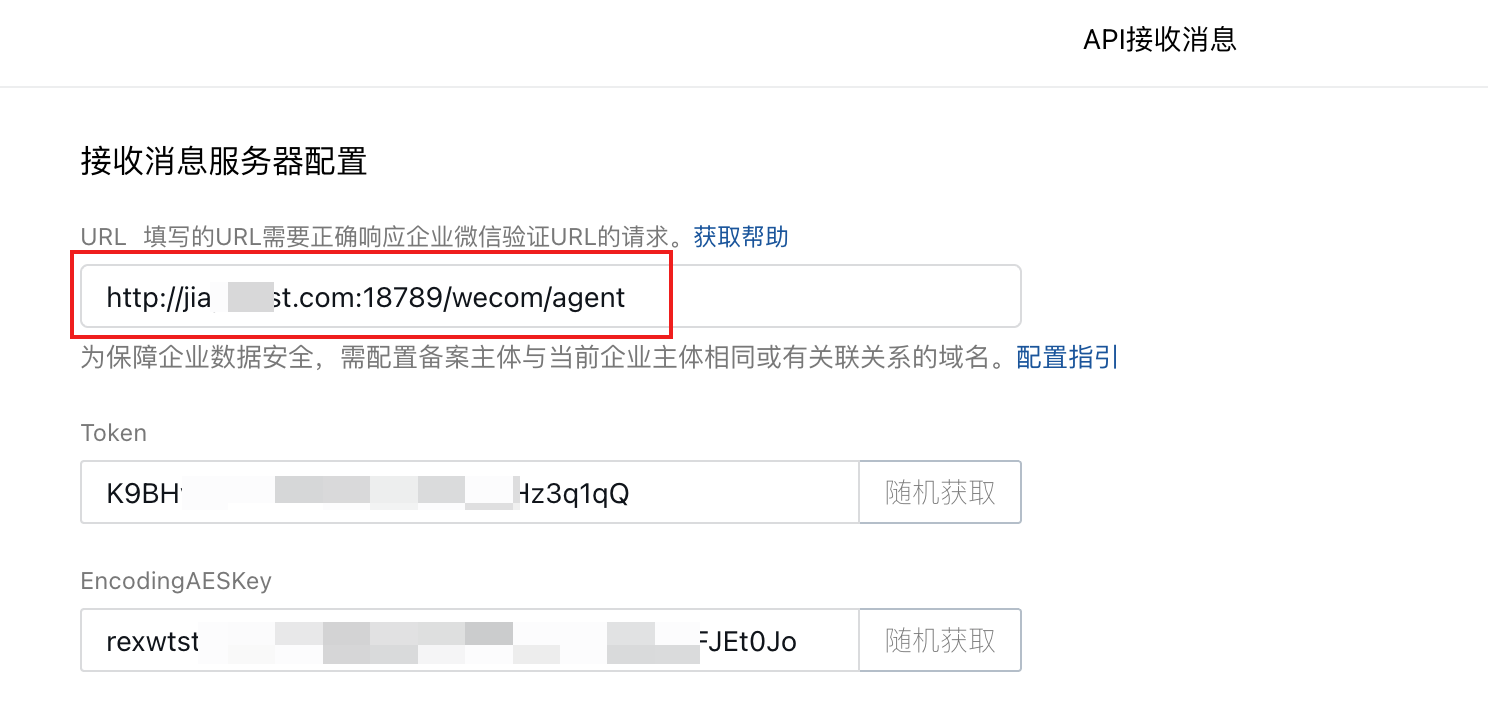
在 URL 处填入http://你的域名:18789/wecom/agent,注
ecom/a
如果你在填写URL时提示“域名主体校验未通过”,可参考教程:企业微信提示“域名主体校验未通过”怎么办进行排查与操作。
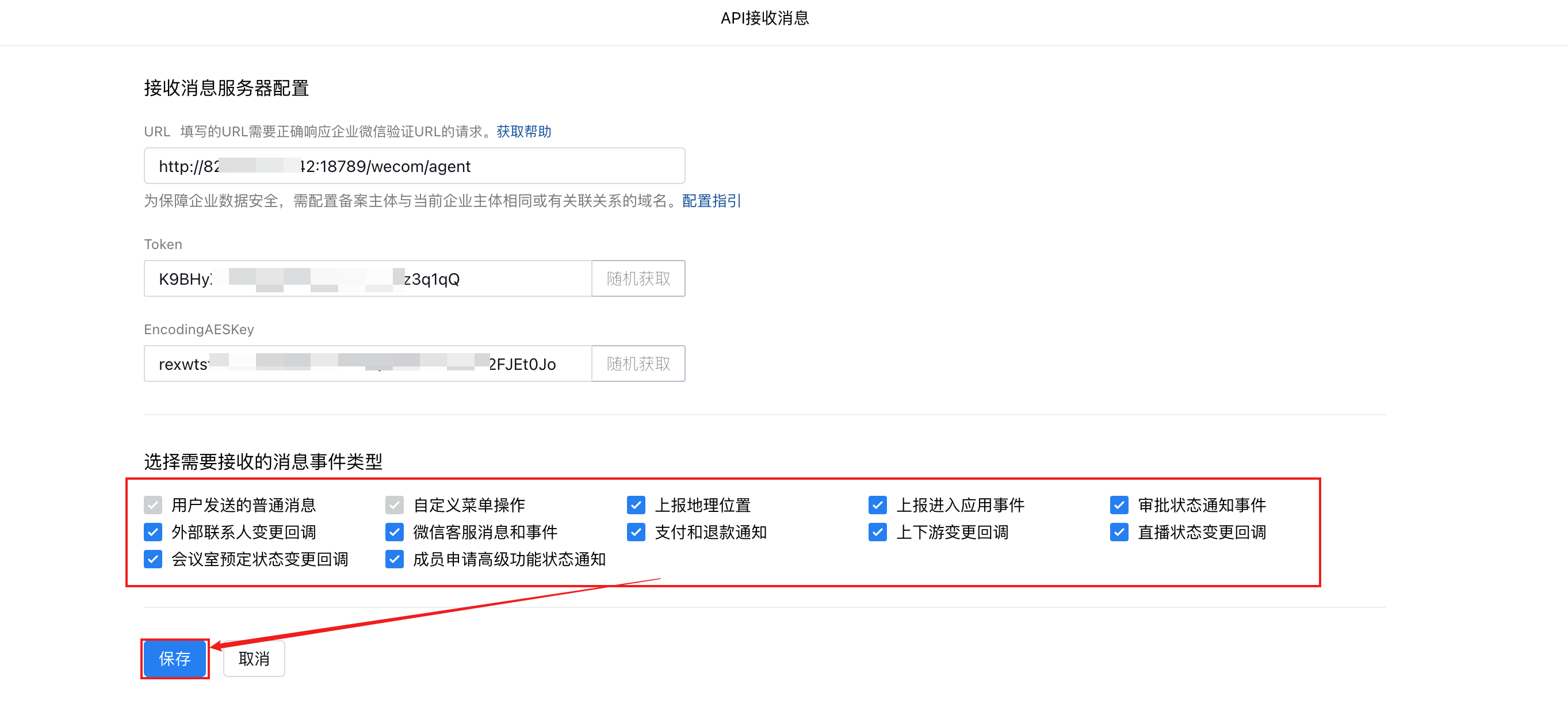
填写完成后,在选择需要接收的消息事件类型处,勾选全部,最后单击页面内的保存按钮即可:
配置企业可信I
信IP,这一步决定了你的企业微信应用是否能够接收到来自你的OpenClaw实例返回的信息。
同样需要来到前面创建的企
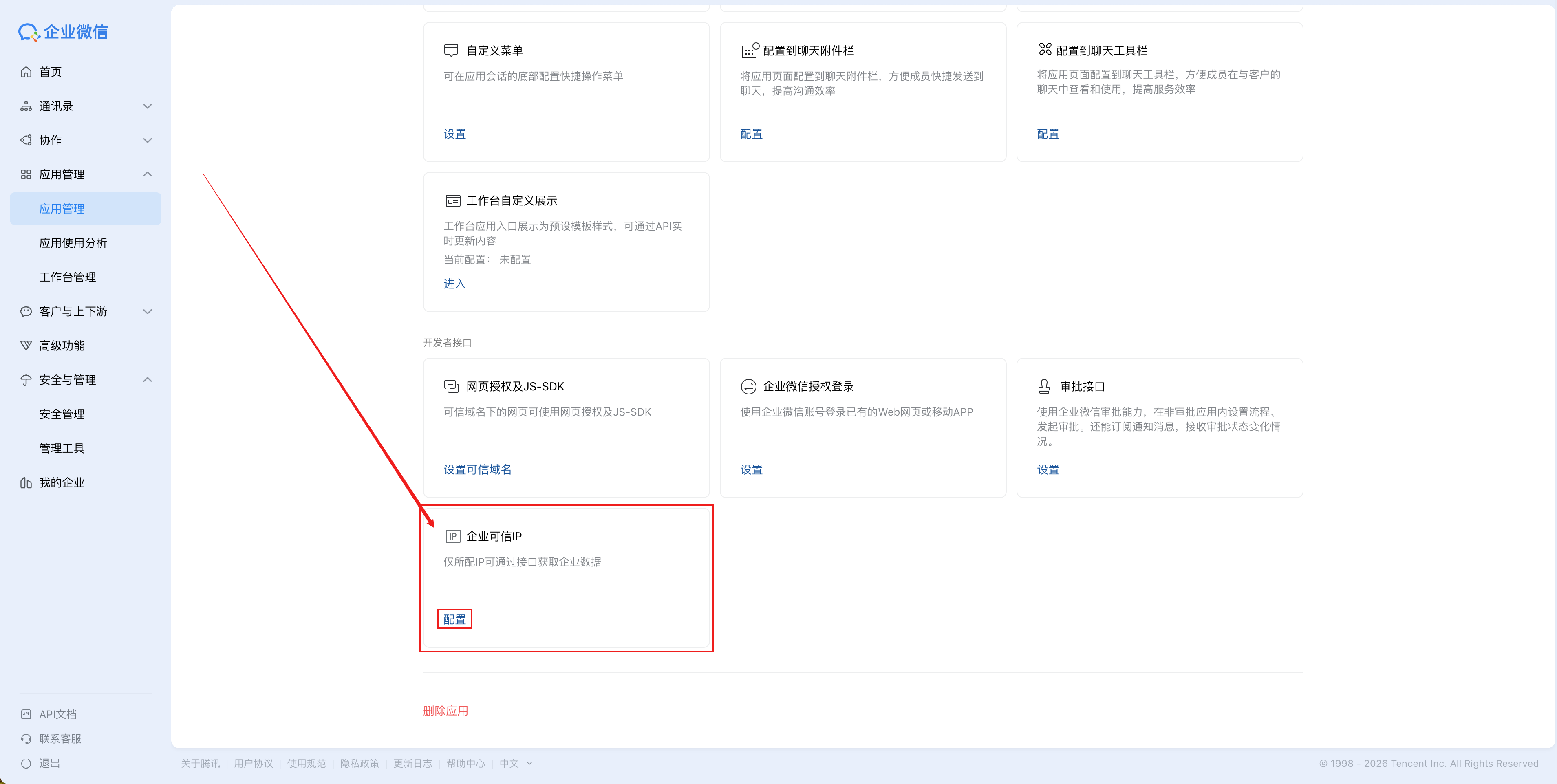
情页,将页面滚动到最底部,找到企业可信IP,并单击配置。
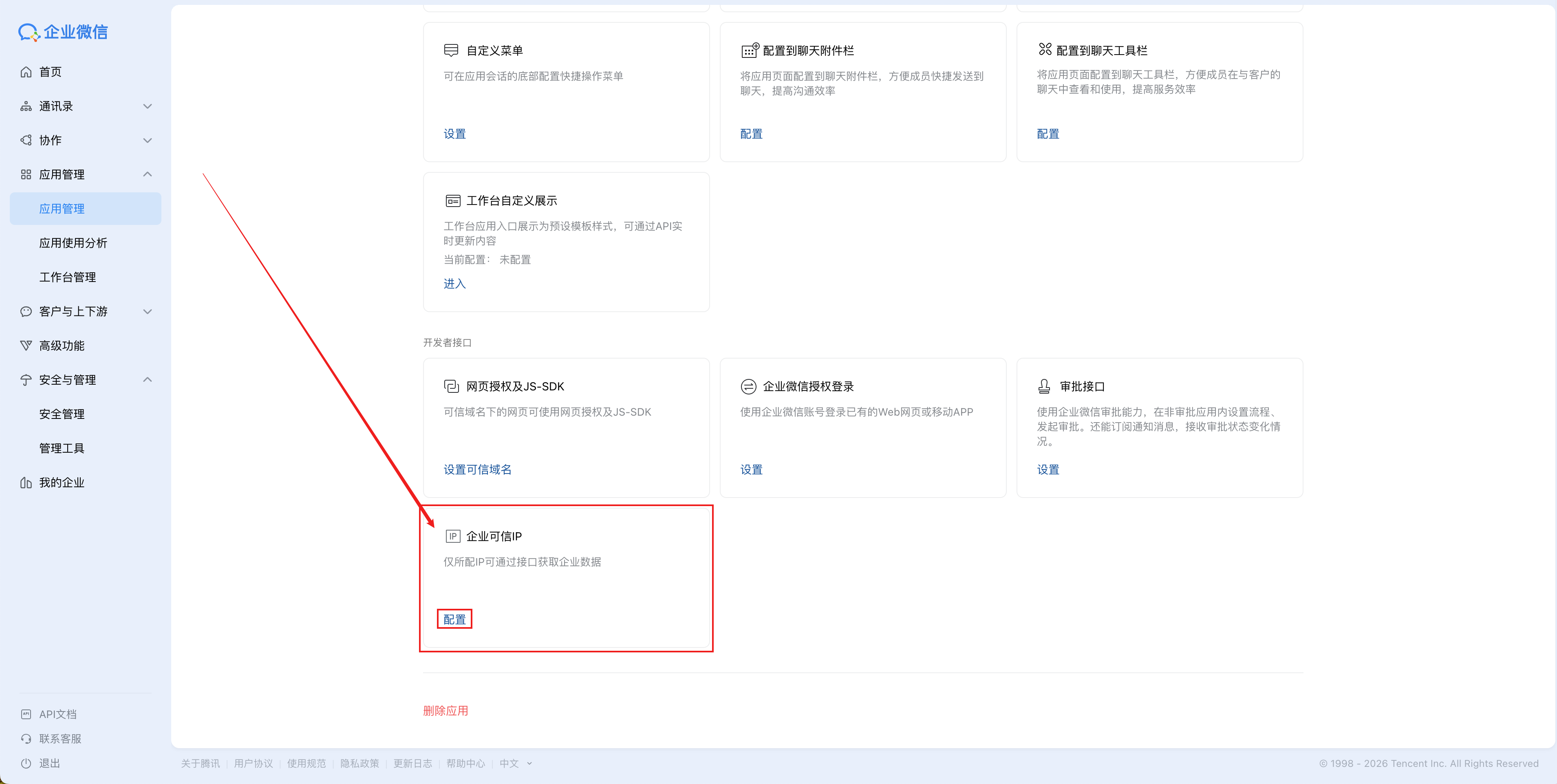
在配置企业可信IP的弹窗中,填入OpenClaw实例的公
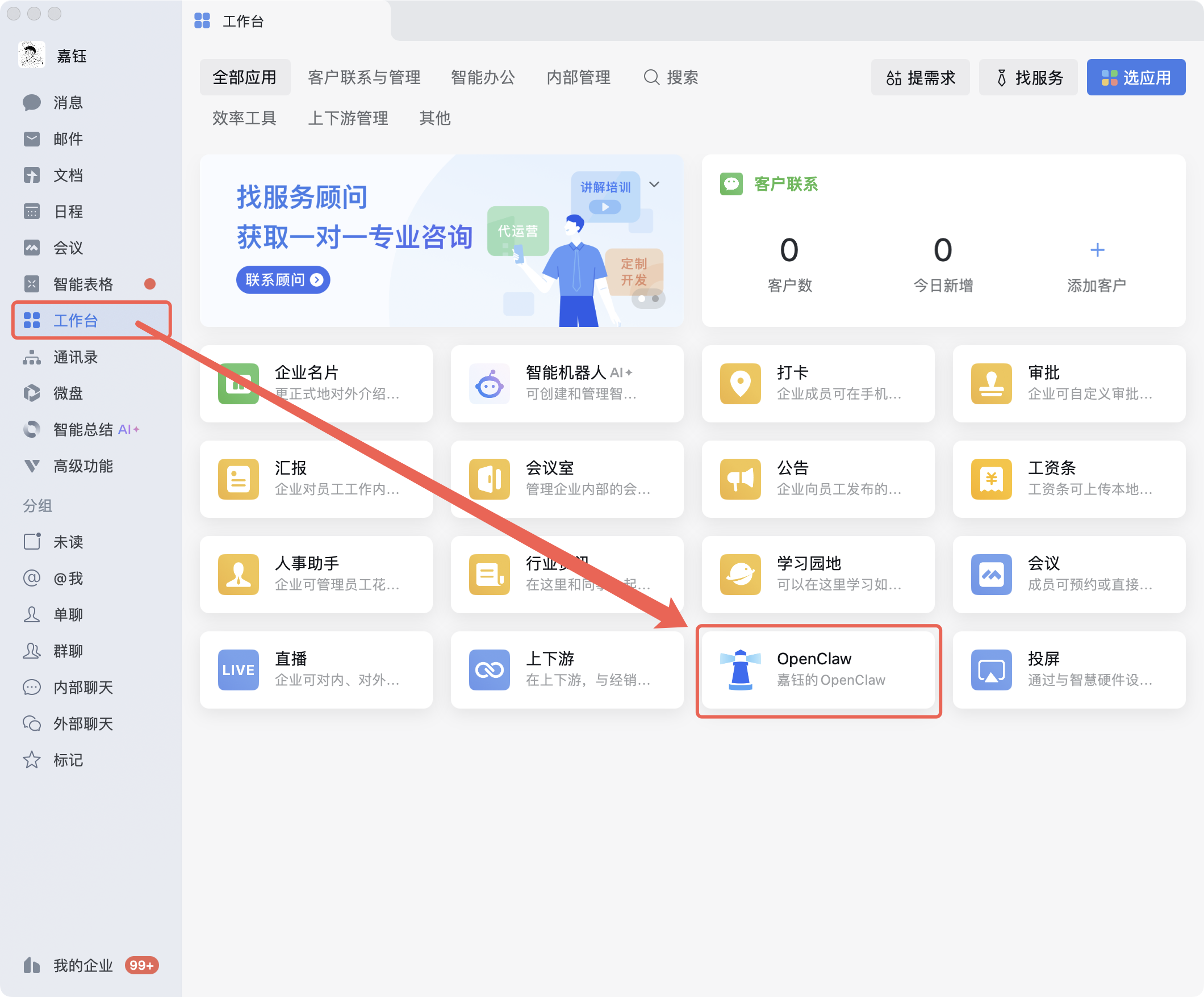
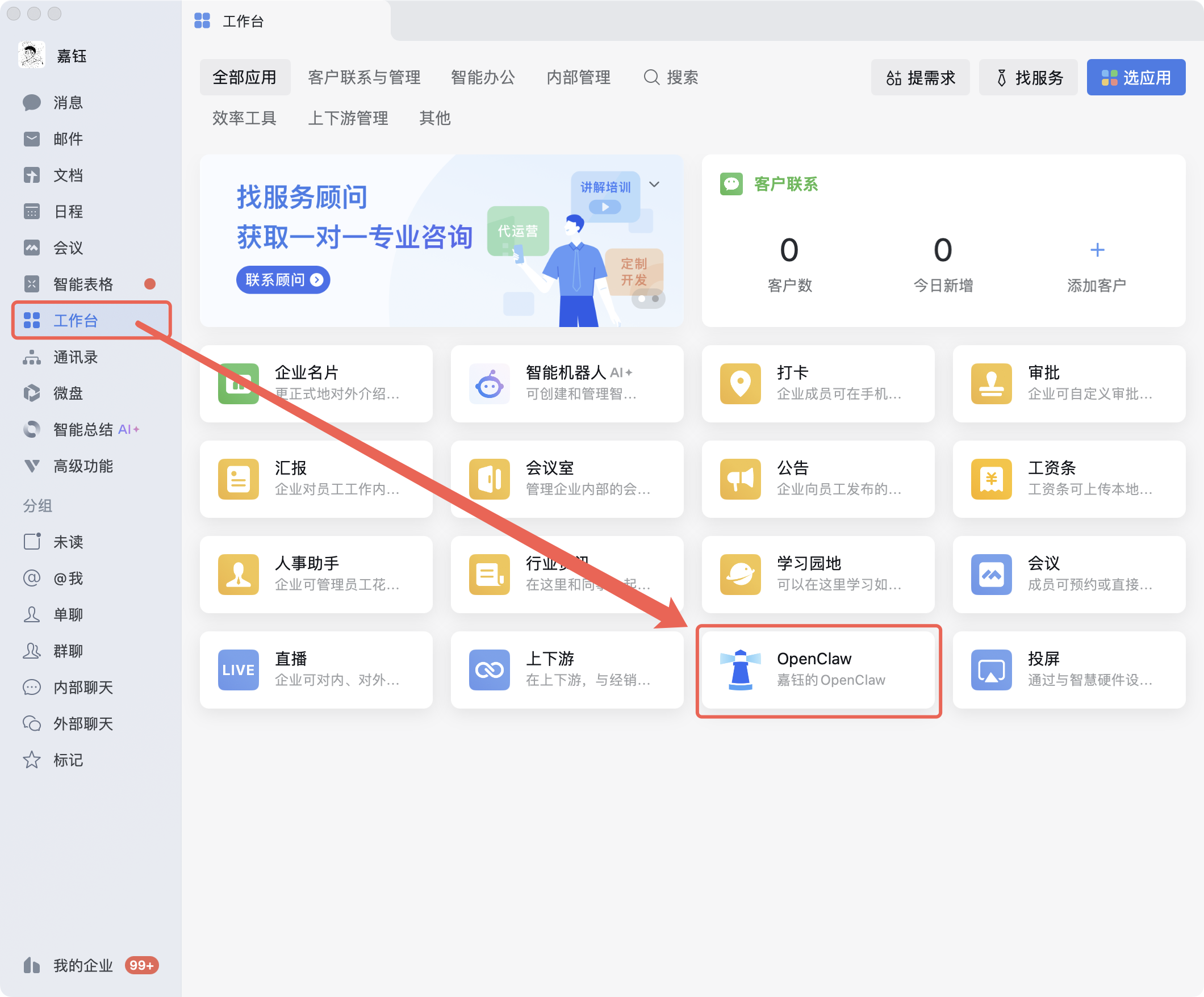
往企业微信客户端的工作台,找到并单击刚刚创建的
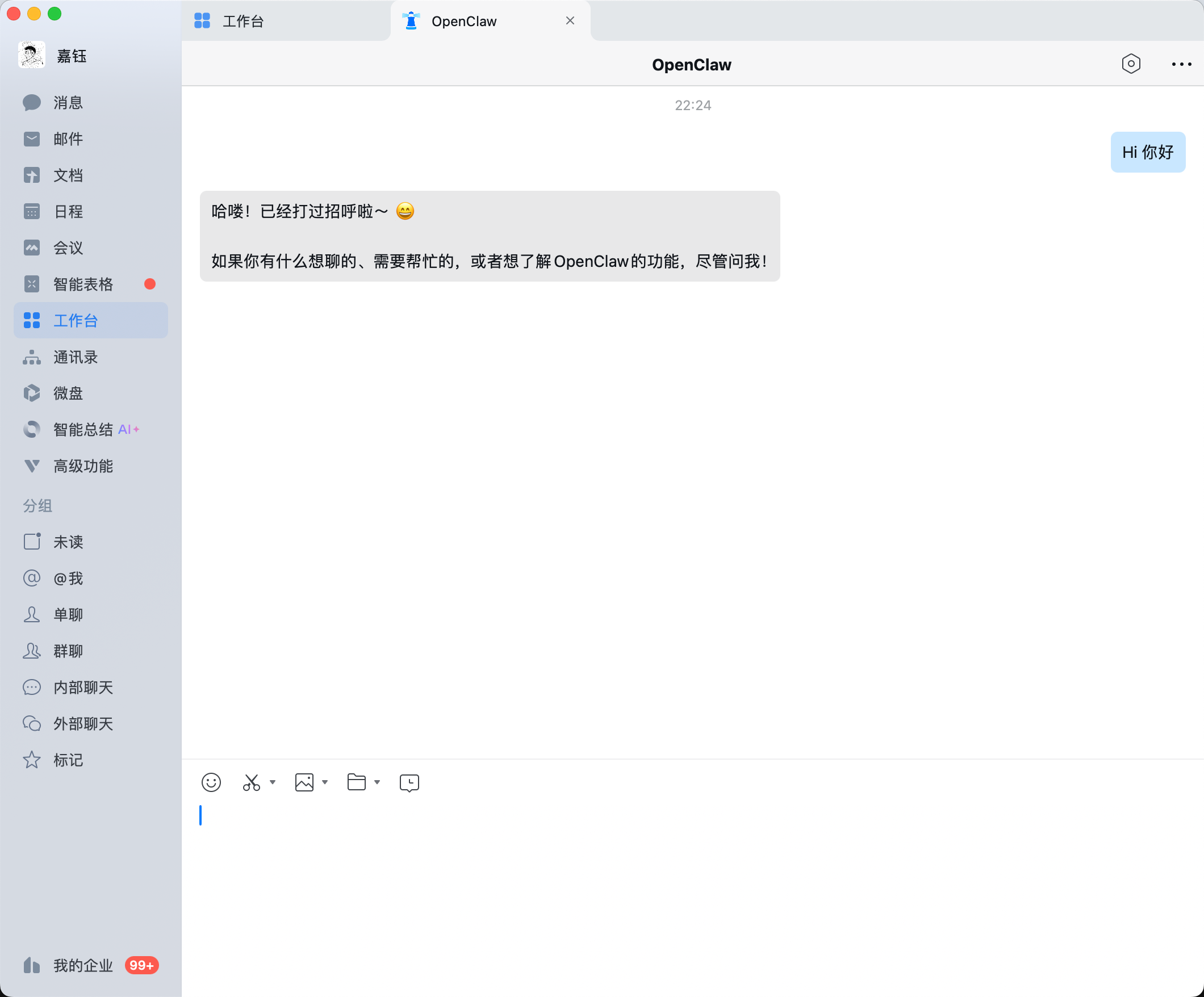
用,如果你想进一步配置,
接入个人微信完成后续的配置。
更多功能
「重要」2026.2.6更新通知:
Lighthouse服务器新版OpenClaw镜像已更新接入企业微信插件与配置面板。
如果您希望体验新版功能,可以参考教程进行版本更新:如何更新服务器OpenClaw应用版本。
基于前述步骤将OpenClaw接入企业微信后,企业微信机器人/
中之一无法响应你的需求(比如机器人无法发送文件),那么就会自动通过另外一个来响应(比如通过应用发送文件给你)。
更多常用操作
远程登录服务器
推荐您使用腾讯云默认的OrcaTerm远程终端来登录服
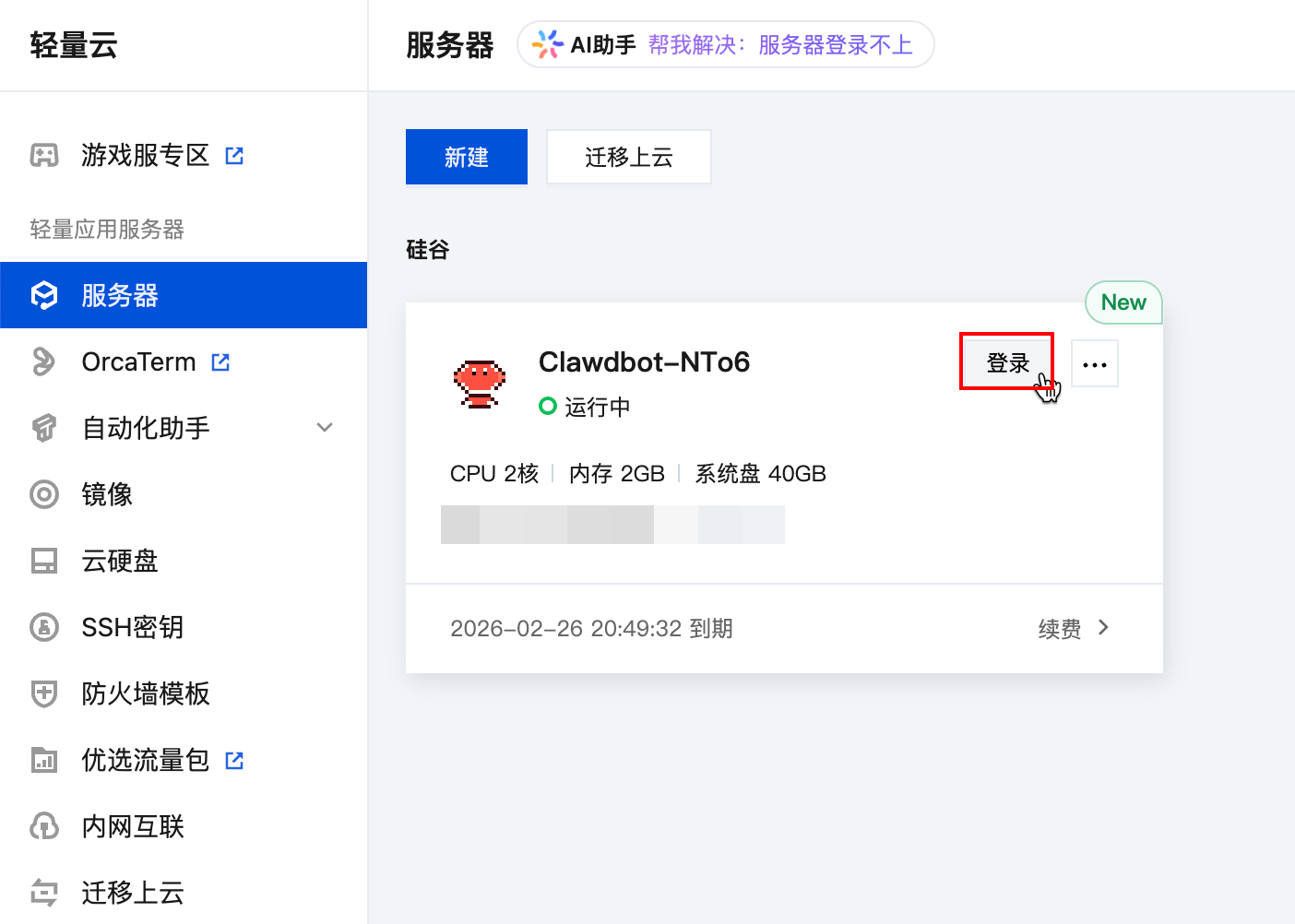
e控制台即可查看刚刚选购或重装完成的OpenClaw实例,点击页面内的登录按钮:
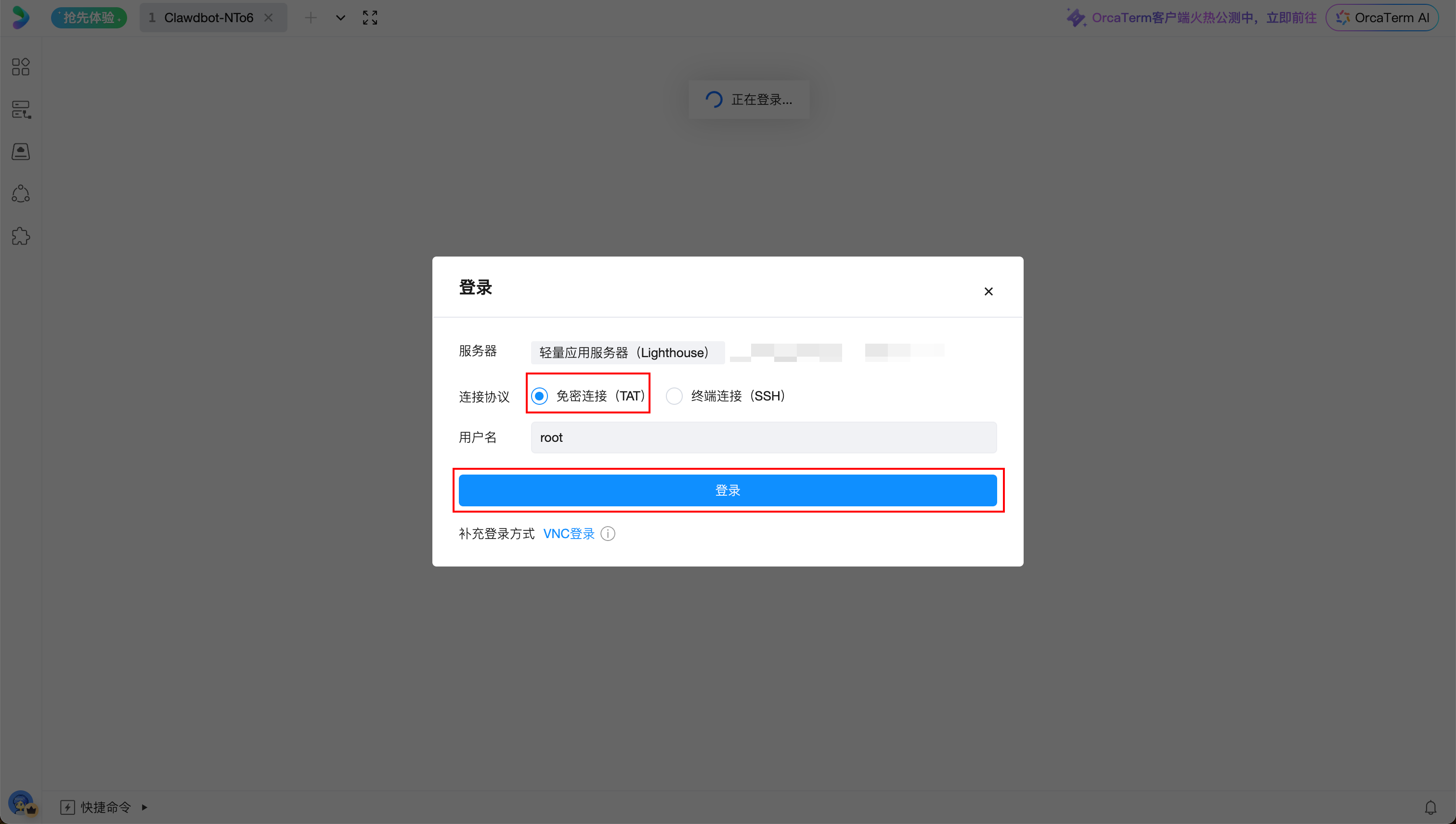
点击登录后,在腾讯云远程终端(OrcaTerm)的页面内,选择免密连接,点击登录即可:
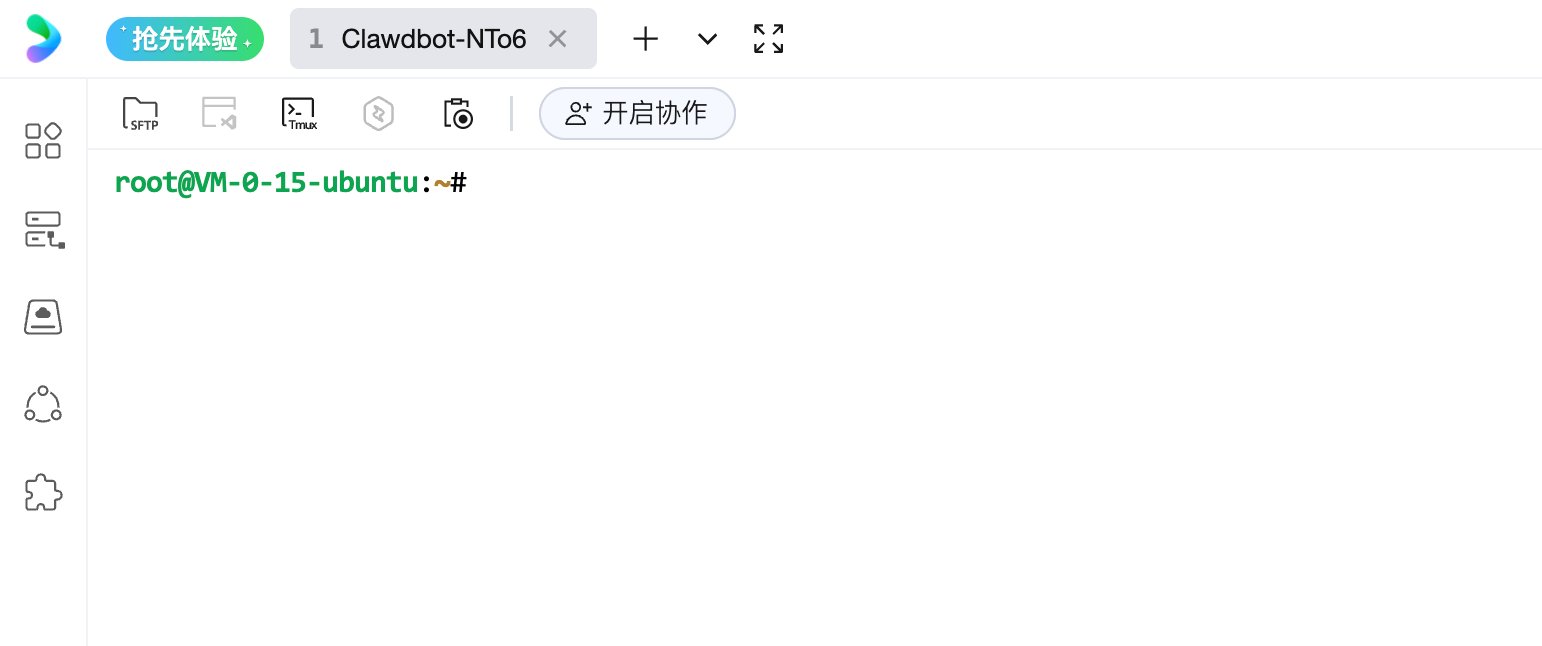
通过远程终端OrcaTerm登录服务器成功之后的界面如下所示: